
Paljundustööde tiheduse ja gradatsiooni reguleerimine
Gradatsioon tähistab värvitoonide skaalat heledast tumedani. Mida rohkem toone värvigradatsioonides prinditakse, seda loomulikumad väljaprindid tunduvad. Kui värvide taasesitus on muutunud halvaks ja väljaprintide tihedus või heledus erineb originaaldokumentidest oluliselt, kasutage vastavat automaatse reguleerimise funktsiooni. See reguleerimine parandab koopiate ja mälult trükitava meedia kvaliteeti. Paljundatavate piltide korrigeerimiseks trükitakse ja skannitakse korrigeerimiskujutis. Pange tähele, et antud reguleerimist ei ole võimalik teostada teatud funktsioonidega, sealhulgas skannimine ja trükkimine.
|
|
|
Kui toonerit ei ole piisavalt, ei pruugi reguleerimine õigesti toimida.
|
1
Vajutage nuppu  ja puudutage valikut <Menüü>.
ja puudutage valikut <Menüü>.2
Valige <Seadistamine/hooldus>  <Koopiapildi seadistamine>.
<Koopiapildi seadistamine>.3
Kontrollige, kas seadmesse on asetatud näidikul kuvatava formaadi ja tüübiga paber, seejärel vajutage klahvi <OK>.
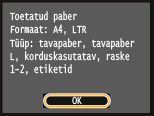
4
Kinnitage toiming ja vajutage klahvi <Alusta>.
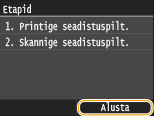
Algab korrigeerimiskujutise printimine.
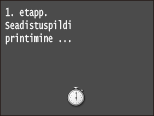
5
Kui printimise ajal kuvatav kuva on kadunud, avage söötur.
6
Asetage korrigeerimisleht dokumendiklaasile nii, et prinditud pool jääks allapoole.
Asetage korrigeerimisleht nii, et must triip ( ) jääks seadme vasaku külje poole.
) jääks seadme vasaku külje poole.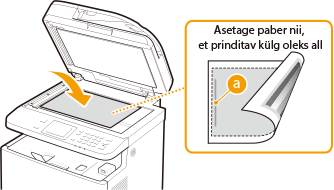
7
Sulgege sööturi kaas ettevaatlikult.
8
Vajutage klahvi  .
.
.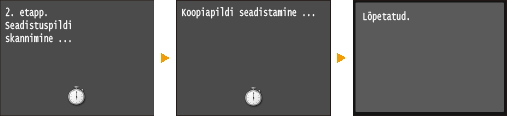
Korrigeerimiskujutis skannitakse ja reguleerimine algab. Umbes 8 sekundi pärast on reguleerimine lõppenud.
9
Avage söötur ja eemaldage korrigeerimiskujutis.
10
Sulgege sööturi kaas ettevaatlikult.
|
|
Kui näidikul kuvatakse teade <Ei saanud parandada.>Kas te laadisite A4 või Letter suuruses tavalise/ümbertöödeldud/raske paberi või etiketi?
Kas te asetasite dokumendiklaasil korrigeerimislehe prinditud poole allapoole ja musta joone seadme vasaku külje poole?
Kas tekkinud on paberiummistus? Paberiummistuste likvideerimine
Kas korrigeerimiseks vajalik toonerikasseti jääkkogus on piisav? Kui toonerikasseti jääkkogus on ebapiisav, soovitame toonerikassetid välja vahetada. Toonerikasseti jääkkoguse kontrollimine
|