
Prindiserveri seadistamine
Prindiserveriga saate vähendada selle arvuti koormust, millest prindite. Prindiserver võimaldab ka kõigi arvutite MF-i draiverid installida võrgu kaudu, mistõttu te ei pea installima draivereid igasse arvutisse komplekti kuuluva DVD-ROM abil. Arvuti prindiserverina võrku seadistamiseks konfigureerige sätted ühiskasutusega printeri jaoks.
|
|
|
Järgmise toimingu tegemiseks logige arvutisse sisse administraatorikontoga.
Sõltuvalt operatsioonisüsteemist ning prindiserveri ja klientarvutite bitiarhitektuurist (32-bitised või 64-bitised) ei pruugi teil olla võimalik installida draivereid võrgu kaudu.
Prindiserveri juurutamiseks domeenikeskkonnas pöörduge oma võrguadministraatori poole.
|
 |
Osakonna ID haldus prindiserverigaPrinteridraiveri installimisel tuleb lisada teenus Canon Driver Information Assist Service (Canoni draiveriteabe abiteenus). Lisateavet leiate juhendist "MF Driver Installation Guide (MF-draiveri installijuhend)".
|
1
Avage printerite kaust. Printerikausta kuvamine
2
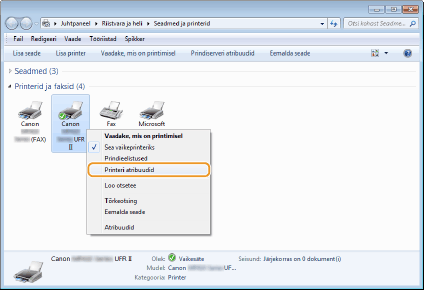
Tehke paremklikk printeri draiveri ikoonil antud masinas ning vajutage [Printeri atribuudid] või [Atribuudid].
3
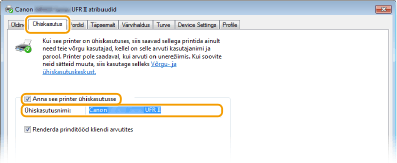
Klõpsake vahekaarti [Ühiskasutus], märkige ruut [Anna see printer ühiskasutusse] ja sisestage seadme ühiskasutusnimi.

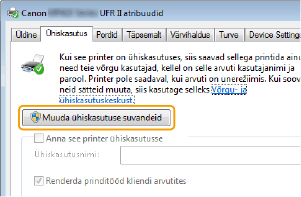
Nupu [Muuda ühiskasutuse suvandeid] kuvamise korral
Valige [Muuda ühiskasutuse suvandeid].
4
Vajadusel installige täiendavad draiverid.
See toiming on vajalik, kui soovite prindiserveri kaudu installida MF-draiverid teistesse, mõne muu bitiarhitektuuriga töötavatesse arvutitesse.
|
1
|
Klõpsake klahvi [Täiendavad draiverid].
|
||||||
|
2
|
Märkige ruut vastavalt teistes arvutites töötavale bitiarhitektuurile ja klõpsake nuppu [OK].
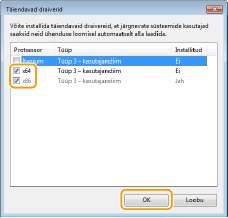 Valige järgmised lisadraiverid vastavalt prindiserveri operatsioonisüsteemile.
Kui te ei tea, kas Windows Vista/7/8/Server 2008/Server 2012 on 32-bitine või 64-bitine opsüsteem, vt teemat Bitiarhitektuuri kontrollimine.
|
||||||
|
3
|
Sisestage kaasa pandud DVD-ROM arvuti lugejasse, vajutage [Browse] (Sirvi) ning määrake kaust mis sisaldab MFi draivereid ja vajutage [OK].
Kui prindiserveris töötab 32-bitine operatsioonisüsteem, siis valige [DRIVERS]
 [x64] [Driver] kaustad kaasas olevalt DVD-ROM. [x64] [Driver] kaustad kaasas olevalt DVD-ROM.Kui prindiserveris töötab 64-bitine operatsioonisüsteem, valige [DRIVERS]
[32bit] [Driver] kaustad kaasas olevalt DVD-ROM. |
||||||
|
4
|
Lisadraiverite installimise lõpuleviimiseks järgige kuvale ilmuvaid juhiseid.
|
5
Klõpsake nuppu [OK].
MF-draiverite installimine arvutisse prindiserveri kaudu
1
Leidke prindiserverist ühiskasutusega printer. Ühisprinterite kuvamine prindiserveris
2
Topeltklõpsake ühisprinterit.
3
MF draiverite installimise lõpuleviimiseks järgige kuvale ilmuvaid juhiseid.