
Dokumentide salvestamine otse ühiskausta/FTP-serverisse
See osa kirjeldab kuidas skannida dokumente ning neid ühiskausta või FTP serverisse otse seadmest salvestada. Skannitud dokumendid salvestatakse JPEG pildi, PDF faili või mõne muu failivormingu kujul.
|
|
|
Dokumentide otseseks salvestamiseks ühiskausta või FTP serverisse peate eelnevalt läbi viima teatud toimingud, sealhulgas salvestuspaiga määramine.
Seadme konfigureerimine skannimiseks ühiskaustadesse Seadme konfigureerimine FTP-serverisse skannimiseks Võimalike sihtkohtade hulka kuuluvad ainult need ühiskaustad/FTP serverid mis on kantud aadressiraamatusse. Sihtkoha lisamiseks aadressiraamatu abil on vaja konkreetne ühiskaust/FTP server eelnevalt sisse kanda.
Ühiskausta määramine salvestuskohana Aadressiraamatu sihtkohtade salvestamine tarkvara Remote UI (Kaugkasutajaliides) kaudu Teil on võimalik määrata ainult üks sihtkoht korraga.
|
1
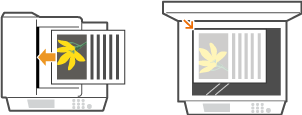
Asetage dokument seadmesse.Dokumentide asetamine
2
Vajutage nuppu  ja puudutage valikut <Skanni>.
ja puudutage valikut <Skanni>.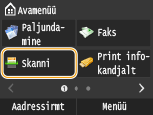
Kui kuvatakse sisselogimise kuva, kasutage kasutajanime ja parooli sisestamiseks numbriklahve. Seejärel valige autentimisserver ja vajutage  . Volitatud saatmisse sisselogimine.
. Volitatud saatmisse sisselogimine.3
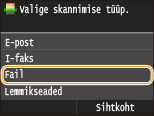
Puudutage valikut <Fail>.
4
Valige aadressiraamatust sihtkoht.
Aadressiraamatu kasutamise juhised leiate teemast Aadressiraamatust määramine .
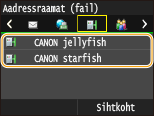
Valige sihtkohti otse, sisestades koodvalimisnumbreid. Saate määrata ka varem kasutatud sihtkohti.
Koodiga valimisnumbrite sisestamisega sihtkohtade otsevalimine
Eelnevalt kasutatud sihtkohtade määramine
Koodiga valimisnumbrite sisestamisega sihtkohtade otsevalimine
Eelnevalt kasutatud sihtkohtade määramine
5
Määrake vajadusel skannimisseaded.
Puudutage sätteid. Üksikasjalike seadete määramine
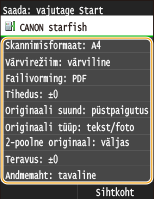

Skannitud dokumendile antakse automaatselt failinimi, lähtudes järgmisest vormingust: "sidehalduse number (neljakohaline)_saatmiskuupäev ja -kellaaeg_dokumendinumber (kolmekohaline).faililaiendi nimi."
Failinimede näide. Kui üheleheküljeline dokument teisendatakse PDF-failiks ja saadetakse 17. oktoobril 2015 kl 19:00:05.
"0045_151017190005_001.pdf"
Te ei saa failinimesid ise määrata.
6
Skannimise alustamiseks vajutage klahvi  .
.
.Dokumendi skannimine algab.
Skannimise tühistamiseks puudutage <Tühista>  <Jah>. Dokumentide saatmise tühistamine (e-post/ühiskaust/FTP-server)
<Jah>. Dokumentide saatmise tühistamine (e-post/ühiskaust/FTP-server)  Dokumentide 1. juhises sööturisse asetamisel
Kui skannimine on lõpetatud, skannitakse dokumendid ühiskausta või FTP-serverisse.
Dokumentide 1. juhises dokumendiklaasile asetamisel
Kui skannimine on lõpule jõudnud, täitke allpoole kirjeldatud toimingud (välja arvatud juhul, kui valisite 5. juhises JPEG-failivormingu).
|
1
|
Kui soovite skannida veel sama dokumendi lehti, asetage järgmine leht dokumendiklaasile ja vajutage klahvi
.Korrake seda toimingut, kuni olete kõik lehed skanninud.
Kui skannida tuli ainult üks leht, jätkake järgmise juhisega.
|
|
2
|
Puudutage valikut <Saada>.
Dokumendid skannitakse ühiskausta või FTP-serverisse.
|
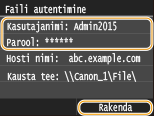
Kui näidikul kuvatakse teade <Faili autentimine>
Sisestage numbriklahvide abil nimi ja salasõna ning vajutage <Rakenda>.
 |
|
Kui soovite skannida alati samu seadeid kasutades Vaikesätete muutmine
Kui soovite salvestada vajadusel kasutatava seadete kombinatsiooniSageli kasutatavate sätete salvestamine (e-post/I-faks/ühiskaust/FTP-server)
|