
Registriranje više odredišta za grupno biranje
Više se odredišta može kombinirati u grupe. U grupi možete registrirati do 299 odredišta (za adrese e-pošte do 100 odredišta). Nakon registriranja grupe možete uređivati ili brisati odredišta.
|
|
|
Samo se odredišta s istom vrstom adrese mogu registrirati u istoj grupi.
Zajedničke mape ili FTP poslužitelji ne mogu se registrirati u grupi kao odredišta.
|
1
Pritisnite  i dodirnite <Adresar>.
i dodirnite <Adresar>.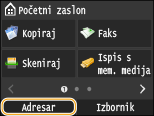
2
Dodirnite <Registr.odred.>.
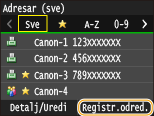
Ako se pojavi zaslon s upitom da unesete PIN, pomoću numeričkih tipki unesite točan PIN, a zatim dodirnite <Primijeni>. Postavljanje PIN-a za adresar
3
Odaberite <Kodirano biranje>  <Skupina>.
<Skupina>.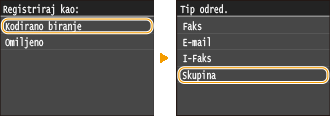
Grupe se također mogu registrirati kao favoriti. Odaberite <Omiljeno> <Skupina> kako biste registrirali grupu kao omiljenu.
<Skupina> kako biste registrirali grupu kao omiljenu. 4
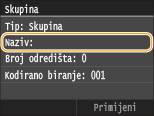
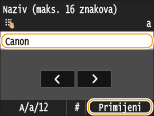
Dodirnite <Naziv>.
Registriranje stavke <Naziv> nije obavezno. Ako registrirate <Naziv>, odredište se može potražiti po abecedi.
5
Unesite naziv pomoću numeričkih tipki, a zatim dodirnite <Primijeni>.
Za više o tome kako unijeti tekst, pogledajte Unos teksta.
6
Dodirnite <Broj odredišta>.
7
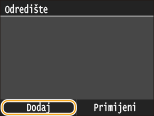
Dodirnite <Dodaj>.
8
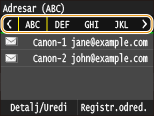
Odaberite kazalo koje sadrži odredište koje želite registrirati. Kazalo
Možete promijeniti zaslon tako što ćete dodirnuti  /
/ .
.
/.
9
Odaberite odredište.
10
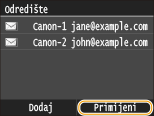
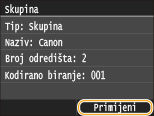
Ponovite korake od 7 do 9 dok ne registrirate sva odredišta koja želite registrirati, a zatim dodirnite <Primijeni>.

Za uklanjanje odredišta iz grupe
Odaberite odredište koje želite ukloniti iz grupe, a zatim dodirnite <Ukl. iz skup.> <Da>.
<Da>.11
Dodirnite <Primijeni>.
Uređivanje sadržaja grupa
Nakon registriranja odredišta u grupi, moguće je promijeniti sadržaj registriranih podataka. Na primjer, možete promijeniti naziv grupe ili kodirani broj za biranje, dodavati/brisati odredišta itd.
1
Pritisnite i dodirnite <Adresar>.
i dodirnite <Adresar>.2
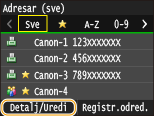
Dodirnite <Detalj/Uredi>.
3
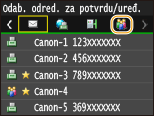
Dodirnite < >.
>.
>. 
4
Odaberite grupu koju želite urediti.
5
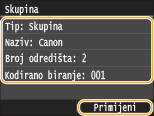
Dodirnite <Uredi>.
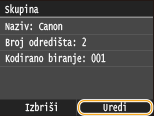
Ako se pojavi zaslon s upitom da unesete PIN, pomoću numeričkih tipki unesite točan PIN, a zatim dodirnite <Primijeni>. Postavljanje PIN-a za adresar
6
Nakon uređivanja potrebnih stavki, dodirnite <Primijeni>.
Brisanje grupe iz adresara
1
Pritisnite i dodirnite <Adresar>.
i dodirnite <Adresar>.2
Dodirnite <Detalj/Uredi>.
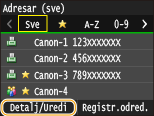
3
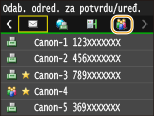
Dodirnite <>.
>. 
4
Odaberite grupu koju želite izbrisati.
5
Dodirnite <Izbriši>.
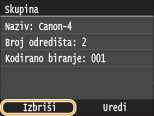
Ako se pojavi zaslon s upitom da unesete PIN, pomoću numeričkih tipki unesite točan PIN, a zatim dodirnite <Primijeni>. Postavljanje PIN-a za adresar
6
Dodirnite <Da>.