
Prilagodba gradacije i gustoće kopija
Gradacija se odnosi na kontinuum tamnih nijansi boja. Što je više sjena u gradaciji boja za ispis, ispis izgleda prirodnije. Ako je reproduktivnost boje loša i ako se gustoća i svjetlina ispisa značajno razlikuju od originala, napravite prikladnu automatsku prilagodbu. Ova prilagodba pobošljava rezultat kopiranja i ispisa s memorijskih medija. Za popravak slika kopija, slika za prilagodbu će se ispisati i skenirati. Imajte na umu da ovu prilagodbu možete provoditi tijekom obavljanja drugih aktivnosti kao što su skeniranje i ispisivanje.
|
|
|
Prilagodbe bi mogle biti neučinkovite ako nema dovoljno tonera u spremniku.
|
1
Pritisnite  i dodirnite <Izbornik>.
i dodirnite <Izbornik>.2
Odaberite <Podešavanje/održavanje>  <Prilagođavanje kopirane slike>.
<Prilagođavanje kopirane slike>.3
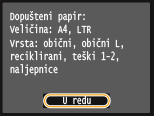
Provjerite je li u uređaj umetnut papir formata i vrste prikazan na zaslonu, a zatim dodirnite <U redu>.
4
Potvrdite postupak, a zatim dodirnite <Start>.
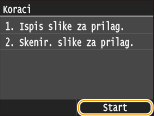
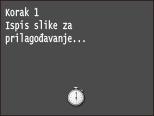
Ispis slike za prilagodbu započinje.
5
Kada se zatvori zaslon koji se prikazuje tijekom ispisa, otvorite ulagač.
6
Postavite list za namještanje na kopirno staklo tako da njegova ispisana strana bude okrenuta prema dolje.
Postavite list za namještanje tako da crna traka ( ) bude okrenuta prema lijevoj strani uređaja.
) bude okrenuta prema lijevoj strani uređaja.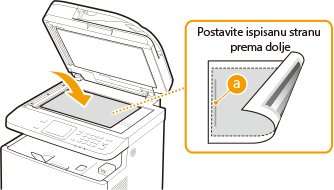
7
Pažljivo zatvorite ulagač.
8
Pritisnite  .
.
.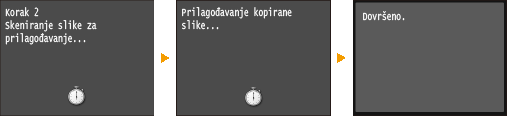
Uređaj skenira sliku za namještanje i prilagodba započinje. Nakon približno 8 sekundi prilagodba će se završiti.
9
Otvorite ulagač i izvadite sliku za prilagodbu.
10
Pažljivo zatvorite ulagač.
|
|
Ako se prikazuje poruka <Ispravljanje se nije moglo izvršiti.>Jeste li umetnuli obični/reciklirani/teški papir ili naljepnice formata A4 ili pisma?
Jeste li postavili list za namještanje na kopirno staklo tako ispisana strana slike za namještanje bude okrenuta prema dolje pri čemu je crna traka okrenuta prema lijevoj strani uređaja?
Je li došlo do zastoja papira? Uklanjanje zaglavljenog papira
Ima li u spremniku dovoljno tonera za korekciju? Ako je količina tonera u spremniku mala, preporučuje se da zamijenite spremnike tonera. Provjeravanje količine tonera u spremnicima
|