Postavljanje veze definiranjem detaljnih postavki
Ako želite definirati detaljne sigurnosne postavke ili ne možete uspostaviti bežičnu vezu pomoću drugih postupaka, potrebne podatke za povezivanje s bežičnim LAN-om unesite ručno. Prije definiranja detaljnih postavki provjerite i zapišite potrebne podatke, uključujući SSID, mrežni ključ i bežične sigurnosne protokole (Provjera SSID-ja i mrežnog ključa).
1
Dodirnite <Izbornik> na zaslonu Početni zaslon.
2
Dodirnite <Mrežne postavke>.
Ako se pojavi zaslon za prijavu, pomoću numeričkih tipki unesite ispravan ID i PIN, a zatim pritisnite  . Prijava na uređaj
. Prijava na uređaj3
Dodirnite <Postavke bežičnog LAN-a>.
Ako se prikazuje poruka <Želite li omogućiti bežični LAN?>, dodirnite <Da>.
4
Pročitajte prikazanu poruku i dodirnite <U redu>.
5
Odaberite <Postavke SSID>  <Unesite ručno>.
<Unesite ručno>.6
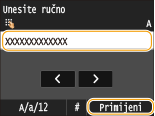
Unesite SSID koji ste zapisali.
Unesite SSID pomoću numeričkih tipki, a zatim dodirnite <Primijeni>.
Za više o tome kako unijeti tekst, pogledajte Unos teksta.
7
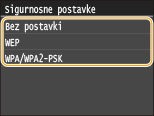
Definirajte sigurnosne postavke na temelju podataka koje ste zapisali.
Ako ne morate definirati sigurnosne postavke, dodirnite <Bez postavki>.
 Korištenje WEP-a
|
1
|
Dodirnite <WEP>.
|
|
2
|
Odaberite način provjere autentičnosti.
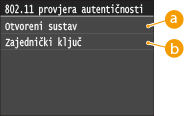  <Otvoreni sustav> <Otvoreni sustav>Postavlja provjeru autentičnosti prema načelu otvorenog sustava, koja se još naziva i "otvorena provjera autentičnosti".
 <Zajednički ključ> <Zajednički ključ>Koristi WEP ključ kao lozinku.
 Kada je odabrana stavka <Otvoreni sustav>
Prilikom povezivanja s bežičnim LAN-om u uređaju će se pojaviti pogreška provjere autentičnosti ako je na bežičnom usmjerivaču postavljena provjera autentičnosti putem zajedničkog ključa. Ako se to dogodi, uređaj će automatski promijeniti postavku u <Zajednički ključ> i ponovno pokušati uspostaviti vezu.
|
|
3
|
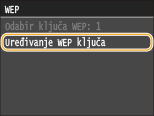
Dodirnite <Uređivanje WEP ključa>.
 |
|
4
|
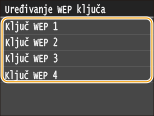
Odaberite WEP ključ (od 1 do 4) koji želite urediti.
Možete registrirati najviše četiri WEP ključa.
 |
|
5
|
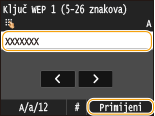
Unesite mrežni ključ koji ste zapisali.
Unesite mrežni ključ pomoću numeričkih tipki i dodirnite <Primijeni>.
 |
|
6
|
Dodirnite <Odabir WEP ključa>.
|
|
7
|
Dodirnite WEP ključ koji ste uredili.
|
Korištenje provjere autentičnosti WPA-PSK ili WPA2-PSK
|
1
|
Dodirnite <WPA/WPA2-PSK>.
|
|
2
|
Odaberite način šifriranja.
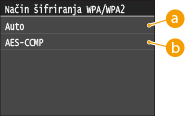 <Auto> <Auto>Postavlja uređaj da automatski odabire AES-CCMP ili TKIP koji odgovara postavkama bežičnog usmjerivača.
<AES-CCMP>Postavlja AES-CCMP kao način šifriranja.
|
|
3
|
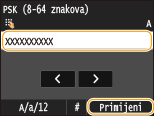
Unesite mrežni ključ koji ste zapisali.
Unesite mrežni ključ pomoću numeričkih tipki i dodirnite <Primijeni>.
 |
8
Dodirnite <Da>.
Ako se tijekom postavljanja prikaže poruka o pogrešci
Dodirnite <Zatvori>, provjerite jesu li navedene postavke točne, a zatim se vratite na peti korak.
9
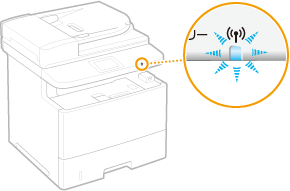
Provjerite treperi li Wi-Fi indikator na upravljačkoj ploči.
Wi-Fi indikator treperi kada se otkrije bežični usmjerivač.
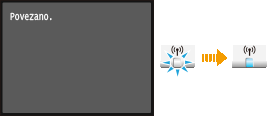
Kada je postavljanje završeno, prikazuje se sljedeći zaslon, a otprilike 2 sekunde kasnije, pali se indikator Wi-Fi. Pričekajte otprilike 2 minute (dok ne završi automatsko postavljanje IP adrese i ostalih stavki).

Jačina signala
Kada je za povezivanje dostupno više bežičnih usmjerivača, uređaj se povezuje s onim koji ima najjači signal. Jačina signala mjeri se pomoću indikatora RSSI (Received Signal Strength Indication, pokazatelj jačine primljenog signala).
IP adresu možete postaviti ručno. Postavljanje IP adresa
 |
Smanjenje potrošnje energijeUređaj možete postaviti tako da signali koje emitira bežični usmjerivač aktiviraju prijelaz u <Način uštede energije>. Način uštede energije
IP adresa uređaja je promijenjenaU DHCP okruženju IP adresa uređaja može se automatski promijeniti. Ako se to dogodi, veza će ostati uspostavljena dok god uređaj i računalo pripadaju istoj podmreži.
|