Ispis iz USB memorije (Ispis s memorijskog medija)
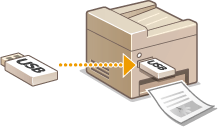
Slikovne i PDF datoteke pohranjene u USB memoriji možete ispisati tako da memoriju izravno povežete s uređajem. Pomoću te funkcije možete ispisivati bez korištenja računala.
Dostupni oblici zapisa datoteka
Možete ispisivati sljedeće vrste slikovnih datoteka.
JPEG (DCF/Exif 2.21 ili starije/JFIF)
TIFF (JPEG/MH/MR/MMR kompresija)
PDF
 |
|
Maksimalna ispisiva količina podataka po datoteci za datoteke JPEG i TIFF*1 je 20 MB*2.
Maksimalna ispisiva količina podataka po datoteci za PDF datoteke iznosi 2 GB.
Imajte na umu da se čak i neke datoteke manje od gore opisanih možda neće pravilno ispisati.
*1 Za datoteke TIFF s većim brojem stranica maksimalna količina podataka izražena je po stranici.
*2 Postavka <Postavke zaštićenog ispisivanja> na <Isključeno> omogućava ispis podataka veličine do 50 MB (Postavke zaštićenog ispisivanja).
|
Dostupni USB memorijski uređaji
USB memorijske uređaje možete koristiti sa sljedećim stilovima formatiranja.
FAT16 (kapacitet memorije: do 2 GB)
FAT32 (kapacitet memorije: do 32 GB)
 |
|
Nemojte koristiti USB memorijske uređaje koji nisu standardni. Možda nećete moći ispravno ispisivati slike na nekim USB memorijskim uređajima.
USB memorijski uređaji ne smiju se priključivati pomoću USB koncentratora ili produžnog kabela.
Nemojte koristiti USB memorijske uređaje s posebnim funkcijama, npr. ugrađenim sigurnosnim funkcijama.
|
|
|
|
Priključci USB na uređaju podržavaju tehnologiju USB 2.0.
Ako mapa u USB memorijskom uređaju sadrži mnogo datoteka, skeniranje slikovnih datoteka za ispis dulje će trajati. Pomoću računala izbrišite nepotrebne datoteke s USB memorijskog uređaja ili ih premjestite u neku drugu mapu.
|
1
Priključite USB memorijski uređaj na USB priključak na prednjoj strani uređaja.
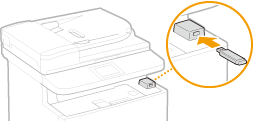

Za vrijeme čitanja i zapisivanja podataka nemojte uklanjati, udarati ni tresti USB memorijski uređaj ni udarati ili tresti pisač. Nemojte isključivati pisač za vrijeme obrade podataka.
2
Pritisnite  i dodirnite <Ispis s mem. medija>.
i dodirnite <Ispis s mem. medija>.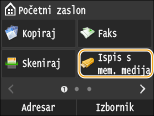
3
Dodirnite <Odabir datoteke i ispisivanje>.
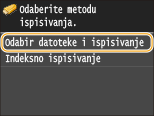

Ispisi kazala
Možete ispisati minijature JPEG datoteka pohranjenih na USB memorijskom uređaju. Da biste ispisali slike u obliku minijatura, odaberite <Indeksno ispisivanje> na zaslonu i prijeđite na sljedeći korak.
4
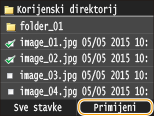
Odaberite potvrdni okvir za dokument koji želite ispisati.
Možete odabrati veći broj datoteka.
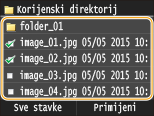
Da biste poništili odabir, dodirnite datoteku koju ste odabrali (označenu kao  ).
).
).Da biste prikazali sadržaj mape, odaberite mapu i dodirnite. Da biste se vratili u mapu na višoj razini, pritisnite  .
.
.Mape i datoteke ispod treće razine se ne prikazuju.
Kada se pomaknete na drugu mapu, prethodni će se odabiri datoteka poništiti.
 Da biste odabrali sve datoteke
|
1
|
Dodirnite <Sve stavke>.
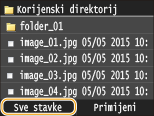 |
|
2
|
Dodirnite <Odaberi sve>.
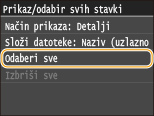 Da biste poništili sve odabire, dodirnite <Izbriši sve>.
|
|
3
|
Dodirnite <JPEG/TIFF> ili <PDF>.
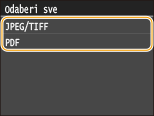 Ako ste odabrali datoteku prije nego što ste dodirnuli <Sve stavke>, možete odabrati samo datoteke istog formata.
|
Za prikaz pretpregleda
Način prikaza možete promijeniti iz prikaza <Detalji> (za nazive datoteka i datume izmjena) u prikaz <Slike> (za pretpreglede). Pomoću pretpregleda slika možete provjeriti sadržaj datoteka prije nego što odaberete datoteku za ispis.
Pretpregled slika ne prikazuje se za PDF datoteke.
Kao zadanu metodu prikaza možete navesti <Detalji> ili <Slike>. Postavke standardnog prikaza
|
1
|
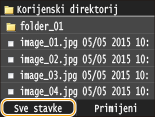
Dodirnite <Sve stavke>.
 |
||||
|
2
|
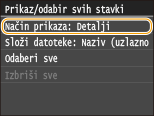
Dodirnite <Način prikaza>.
 |
||||
|
3
|
Dodirnite način prikaza.
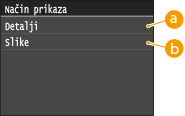  <Detalji> <Detalji>
 <Slike> <Slike>
|
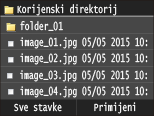
 da biste prikazali veći pretpregled. Dodirnite
  da biste se vratili na početnu veličinu pretpregleda.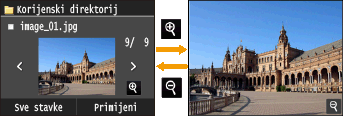
Da biste promijenili redoslijed sortiranja datoteka
Možete promijeniti redoslijed sortiranja datoteka u USB memorijskom uređaju.
Postavke sortiranja kao što su <Naziv (uzlazno)> ili <Datum/vrijeme (uzlazno)> možete definirati kao zadane postavke za redoslijed sortiranja. Standardne postavke za slaganje datoteka
|
1
|
Dodirnite <Sve stavke>.
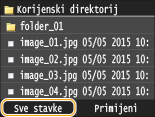 |
|
2
|
Dodirnite <Složi datoteke>.
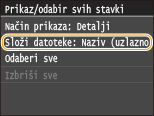 |
|
3
|
Dodirnite kriterije sortiranja datoteka.
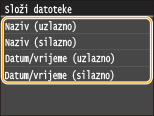 Kada odaberete <Datum/vrijeme (uzlazno)> ili <Datum/vrijeme (silazno)>, datoteke se sortiraju na temelju datuma i vremena izmjene datoteka.
|
5
Dodirnite <Primijeni>.
6
Definirajte postavke ispisa prema potrebi.
Dodirnite stavku koju želite postaviti.
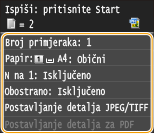
<Broj primjeraka>
Navedite broj primjeraka od 1 do 99. Dodirnite  /
/ ili numeričke tipke da biste unijeli broj, a zatim pritisnite <Primijeni>.
/ ili numeričke tipke da biste unijeli broj, a zatim pritisnite <Primijeni>.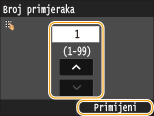
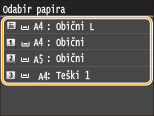
<Papir>
Odaberite papir za ispis.
<N na 1>
<N na 1> nije dostupno za ispis TIFF datoteka.
Na jedan list možete ispisati dvije ili četiri slike. Odaberite <2 na 1> ili <4 na 1>.
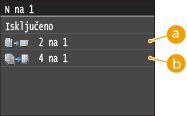
<2 na 1>
Ispisuje dvije slike na jedan list.
<4 na 1>
Ispisuje četiri slike na jedan list.
<Obostrano>
Ispisivati možete obostrano. Odaberite mjesto uveza.
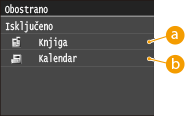
<Knjiga>
Ispisuje slike tako da se ispisane stranice nakon uveza otvaraju vodoravno.

<Kalendar>
Ispisuje slike tako da se ispisane stranice nakon uveza otvaraju okomito.

|
<Obostrano> možda neće biti dostupno za neke formate i vrste papira. Papir
|
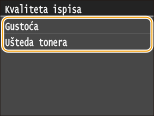
<Kvaliteta ispisa>
Možete promijeniti postavke vezane uz kvalitetu ispisa.
|
<Gustoća>
Prilagodite gustoću tonera za ispis pomoću
 / / , i zatim dodirnite <Primijeni>. Imajte na umu da ako je <Ušteda tonera> postavljeno na <Uključeno>, ne možete postaviti ovu stavku. , i zatim dodirnite <Primijeni>. Imajte na umu da ako je <Ušteda tonera> postavljeno na <Uključeno>, ne možete postaviti ovu stavku.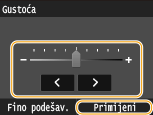 Precizno prilagodite gustoću tonera
Kada želite napraviti finu prilagodbu gustoće tonera na tri razine prilagodbe - visoka, srednja i niska - slijedite ovaj postupa.
<Fino podešav.>  Odaberite razinu gustoće Prilagodite gustoću <Primijeni> <Primijeni> Odaberite razinu gustoće Prilagodite gustoću <Primijeni> <Primijeni> |
|
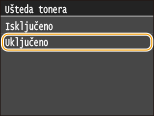
<Ušteda tonera>
Dodirom <Uključeno> ispisuje se u načinu rada koji štedi toner. Odaberite <Uključeno> kada želite provjeriti izgled ili druga vizualna obilježja prije dovršavanja ispisa veće količine dokumenata.
 |
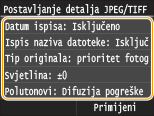
<Postavljanje detalja JPEG/TIFF>
Definirajte zadane postavke funkcije ispisa putem memorijskog medija za JPEG i TIFF datoteke.
|
<Datum ispisa>
Ako dodirnete <Uključeno>, ispod svake slike možete ispisati datum izmjene datoteke.
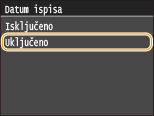 Iako postavka <Datum ispisa> nije dostupna za indeksni ispis, datum izmjene datoteke automatski se ispisuje ispod svake slike.
|
|
<Ispis naziva datoteke>
Ako dodirnete <Uključeno>, ispod svake slike možete ispisati naziv datoteke.
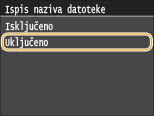 Iako postavka <Ispis naziva datoteke> nije dostupna za indeksni ispis, naziv datoteke automatski se ispisuje ispod svake slike.
|
|
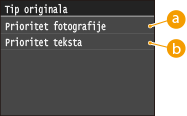
<Tip originala>
Možete odabrati vrstu izvornika ovisno o slici koja se ispisuje. Odaberite <Prioritet fotografije> ili <Prioritet teksta>.
|
|
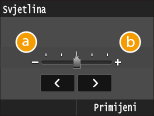
<Svjetlina>
Možete prilagoditi svjetlinu ispisa. Dodirnite
/ da biste prilagodili svjetlinu i dodirnite <Primijeni>.<Svjetlina> nije dostupno za ispis TIFF dokumenata koji nisu komprimirani JPEG dokumenti.
|
|
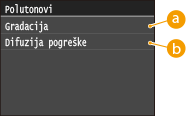
<Polutonovi>
Možete odabrati način ispisa radi reprodukcije polutonova (srednji raspon između svjetlijih i tamnijih područja slike) radi postizanja optimalne kvalitete slike. Dodirnite <Gradacija> ili <Difuzija pogreške>.
|
|
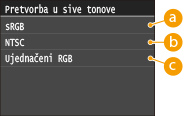
<Pretvorba u sive tonove>
Možete odabrati načine za pretvaranje vrijednosti boja u tonove sive kada ispisujete podatke boja za ispis.
|
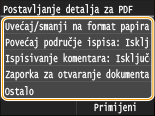
<Postavljanje detalja za PDF>
Definirajte zadane postavke funkcije ispisa putem memorijskog medija samo za PDF datoteke.
|
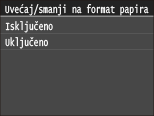
<Uvećaj/smanji na format papira>
Ovom se postavkom povećava ili smanjuje izvorni dokument kako bi odgovarao području ispisa za veličinu papira.
 |
|
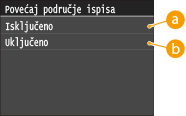
<Povećaj područje ispisa>
Ta postavka navodi ako želite povećati područje ispisa na papiru.
|
|
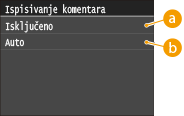
<Ispisivanje komentara>
Ta postavka definira ispis primjedbi u PDF datoteci.
|
|
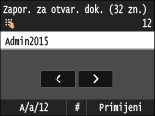
<Zaporka za otvaranje dokumenta>
Možete ispisivati PDF datoteke zaštićene lozinkom tako da unesete lozinku koja je potrebna da se otvore.
 |
|
<Ostalo>
|
<Polutonovi>
Možete odabrati način ispisa za reproduciranje polutonova (intermedijarni raspon između svjetlijih i tamnijih područja slike) za optimalnu kvalitetu slike. Možete napraviti ovu postavku za svaku od vrsta slika sadržanih u jednom dokumentu.
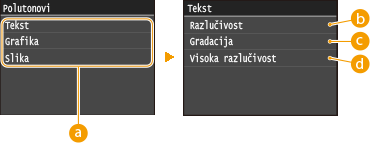 Vrsta slike
Odaberite vrstu slike za koju žellite promijeniti postavke. <Tekst> predstavlja slova i znakove, <Grafika> predstavlja linije i brojke, a <Slika> predstavlja fotografije i ostale slike.
<Razlučivost>Ispisuje tekst s jasnim rubovima za izradu finog tiska. Ovo je pogodno za ispisivanje teksta i tankih linija.
 <Gradacija>
Ispisuje gradacije i konture s glatkim finišom. Ovo je pogodno za ispis brojki i grafova za koje je potrebna gradacija.
 <Visoka razlučivost>
Omogućuje finiji ispis i od <Razlučivost>, ali s nešto nestabilnijom teksturom. Prikladno je za ispis teksta i tankih linija ili oštrog ispisa linija CAD podataka.
<Pretvorba u sive tonove>
Možete odabrati načine za pretvaranje vrijednosti boja u tonove sive kada ispisujete podatke boja za ispis.
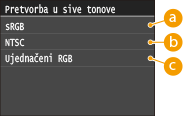 <sRGB>
Podaci u boji pretvaraju se u monokromatske s naglaskom na razlike u boji tako da se postiže blaga gradacija.
<NTSC>Podaci u boji pretvaraju se u crno-bijele tako da dobivena slika izgleda kao televizijska slika (NTSC sustava).
<Ujednačeni RGB>Podaci u boji pretvaraju se u monokromatske tako da se crvena, zelena i plava boja pretvaraju u isti ton sive.
7
Pritisnite  .
.
.Započet će ispis.
Ako želite otkazati ispisivanje, dodirnite <Odustani> <Da>
<Da>8
Isključite USB memorijski uređaj iz USB priključka.
|
1
|
Pritisnite
 . . |
|
2
|
Pritisnite
 . . |
|
3
|
Dodirnite <Status uređaja>.
|
|
4
|
Dodirnite <Ukloni memorijski medij>.
Pričekajte dok se ne prikaže poruka <Memorijski medij može se sigurno ukloniti.>.
|
|
5
|
Odspojite USB memorijski uređaj.
|
 |
|
Ako želite uvijek ispisivati s istim postavkama: Promjena zadanih postavki za ispis s memorijskih medija
|