Rezultati ispisa nisu zadovoljavajući
Prljavština unutar uređaja može utjecati na rezultate ispisa. Najprije provjerite stanje uređaja i očistite ga. Čišćenje uređaja
Na donjem rubu ispisa pojavljuju se mrlje

 Koristite li odgovarajući papir?
Provjerite papir koji se koristi i zamijenite ga odgovarajućim papirom. Također točno navedite format i postavke za vrstu papira.
Papir
Umetanje papira
Definiranje formata i vrste papira
Papir
Umetanje papira
Definiranje formata i vrste papira
Ispisujete li podatke bez margina?
Ovaj simptom se javlja ako margina nije postavljena u upravljačkom programu pisača. U rubnim područjima unutar 5 mm od rubova papira nije moguć ispis (za omotnice, gornja i donja granična područja unutar 10 mm gornjeg i donjeg ruba nije moguć ispis). Postavite margine oko dokumenta za ispis.
[Finishing] (Dorađivanje) kartica  [Advanced Settings] (Napredne postavke) [Expand Print Region and Print] (Proširi područje za ispis i ispiši) [Off] (Isključeno)
[Advanced Settings] (Napredne postavke) [Expand Print Region and Print] (Proširi područje za ispis i ispiši) [Off] (Isključeno)Na ispisima se pojavljuju mrlje

Koristite li odgovarajući papir?
Pojavljuju li se mrlje na ispisima ovisno o vrsti papira ili radnom okruženju?
Promijenite postavke za [Special Print Adjustment A] (Posebna podešavanje ispisa A). Učinak poboljšanje je najslabiji s [Mode 1] (Način 1) a najjači s [Mode 4] (Način 4). Pokušajte prilagoditi počevši s [Mode 1] (Način 1).
Postavke u upravljačkom programu pisača
Kartica [Finishing] (Dorađivanje) [Advanced Settings] (Napredne postavke) [Special Print Adjustment A] (Posebna podešavanje ispisa A) Odaberite način rada
[Advanced Settings] (Napredne postavke) [Special Print Adjustment A] (Posebna podešavanje ispisa A) Odaberite način radaOdredite postavke u izborniku upravljačke ploče

Kad ispisujete s računala, postavka u programu pisača ima prednost. Kad se postavka [Graphics Mode] (Grafički način rada) u upravljačkom programu pisača promijeni na [UFR II Mode] (Način UFR II), postavka u upravljačkoj ploči ima prednost.
Ova se stavka ne može postaviti kada je mogućnost [Barcode Adjustment Mode] (Način prilagodbe crtičnog kôda) postavljena na jedan od [Mode 1] (Način 1) na [Mode 3] (Način 3).
Gustoća ispisa bit će manja kada odaberete jače poboljšanje. To također može dovesti do manje oštrih rubova i grubljih detalja.
Ako se problem ne može riješiti unatoč tome što je ova stavka postavljena, postavite <Posebni način ispisivanja D> na <Uključeno>. Posebni način ispisivanja D
Pojavljuju li se mrlje prilikom kopiranja ovisno o vrsti papira ili radnom okruženju?
Promijenite postavke za <Posebni način ispisivanja Z>. Učinak poboljšanja je najslabiji s <Način 1> a najjači s <Način 3>. Pokušajte prilagoditi počevši s <Način 1>.
Posebni način ispisivanja Z
Posebni način ispisivanja Z
Ova stavka učinkovita je samo za kopiranje.
Gustoća ispisa bit će manja kada odaberete jače poboljšanje. To također može dovesti do manje oštrih rubova i grubljih detalja.
Ako se problem ne može riješiti unatoč tome što je ova stavka postavljena, postavite <Posebni način ispisivanja D> na <Uključeno>. Posebni način ispisivanja D
Ispisuju li se dvostruko znakovi ili slike ovisno o vrsti papira ili uvjetima okruženja?
Promijenite postavke za <Način smanjenja mrljanja>. Postavljanjem ove stavke na <Uključeno> mogao bi se riješiti problem.
Način smanjenja mrljanja
Način smanjenja mrljanja
Ako se kvaliteta ispisa pogorša nakon postavljanja ove stavke na <On>, vratite je na <Off>.
Pojavljuju li se pruge odmah nakon što zamijenite spremnik tonera ili kada ispisujete po prvi put nakon dugo vremena?
Promijenite postavke za <Posebni način ispisivanja B>. Učinak poboljšanja je najslabiji s <Način 1> a najjači s <Način 3>. Pokušajte prilagoditi počevši s <Način 1>.
Posebni način ispisivanja B
Posebni način ispisivanja B
Brzina ispisa se smanjuje kada odaberete jače poboljšanje.
Pojavljuju se mrlje od tonera i prskanje

Pojavljuju li se mrlje na ispisima ovisno o vrsti papira ili uvjetima okoline (točnije, kada ispisujete na teškom papiru ili koristite stroj u okruženju s niskom vlagom)?
Promijenite postavku za <Visokootporan način papira>. Učinak poboljšanja bolji je s <Način 2> nego s <Način 1>. Pokušajte prvi prilagoditi s <Način 1>.
Visokootporan način papira
Visokootporan način papira
Kada odaberete bolje poboljšanje, kvaliteta ispisa može biti lošija ovisno o vrsti papira ili uvjetima okruženja (posebice ako ispisujete sadržaj na tanki papir ili upotrebljavate uređaj u okruženju s visokom razinom vlage).
Koristite li odgovarajući papir?
Na praznom području pojavljuju se paslike

Koristite li odgovarajući papir?
Je li vrijeme da zamijenite spremnik tonera?
Možda su se pokvarili materijali unutar spremnika tonera. Zamijenite spremnik tonera.
Način zamjene spremnika tonera
Način zamjene spremnika tonera
Ispisi su blijedi

Ponestaje li tonera u spremnicima?
Izvadite spremnik tonera, nježno ga protresite pet do šest puta kako bi se toner ravnomjerno rasporedio unutar spremnika i zatim ga vratite u uređaj.
Trošenje tonera
Trošenje tonera
Koristite li odgovarajući papir?
Provjerite papir koji se koristi i zamijenite ga odgovarajućim papirom. Točno navedite format i vrstu papira.
Papir
Umetanje papira
Definiranje formata i vrste papira
Papir
Umetanje papira
Definiranje formata i vrste papira
Dio stranice nije ispisan

Jesu li vodilice papira poravnate s rubovima papira?
Ako su vodilice papira preširoko ili preusko postavljene, dio dokumenta ne može se ispisati.
Umetanje papira
Umetanje papira
Ispisujete li podatke bez margina?
Ovaj simptom se javlja ako margina nije postavljena u upravljačkom programu pisača. U rubnim područjima unutar 5 mm od rubova papira nije moguć ispis (za omotnice, gornja i donja granična područja unutar 10 mm gornjeg i donjeg ruba nije moguć ispis). Postavite margine oko dokumenta za ispis.
[Finishing] (Dorađivanje) kartica [Advanced Settings] (Dodatne postavke) [Expand Print Region and Print] (Proširi područje za ispis i ispiši) [Off] (Isključeno)
[Advanced Settings] (Dodatne postavke) [Expand Print Region and Print] (Proširi područje za ispis i ispiši) [Off] (Isključeno)Pojavljuju se crte/ispis je neujednačen

Je li kopirno staklo prljavo?
Očistite kopirno staklo i donju stranu ulagača.
Kopirno staklo
Kopirno staklo
Jeste li očistili jedinicu za fiksiranje?
Očistite jedinicu za fiksiranje.
Fiksirna jedinica
Fiksirna jedinica
Ponestaje li tonera u spremnicima?
Izvadite spremnik tonera, nježno ga protresite pet do šest puta kako bi se toner ravnomjerno rasporedio unutar spremnika i zatim ga vratite u uređaj.
Trošenje tonera
Trošenje tonera
Je li vrijeme da zamijenite spremnik tonera?
Možda su se pokvarili materijali unutar spremnika tonera. Zamijenite spremnik tonera.
Način zamjene spremnika tonera
Način zamjene spremnika tonera
Pojavljuju se bijele mrlje

Koristite li papir koji je upio vlagu?
Zamijenite ga odgovarajućim papirom.
Umetanje papira
Umetanje papira
Koristite li odgovarajući papir?
Je li vrijeme da zamijenite spremnik tonera?
Možda su se pokvarili materijali unutar spremnika tonera. Zamijenite spremnik tonera.
Način zamjene spremnika tonera
Način zamjene spremnika tonera
Pojavljuju se crne mrlje

Donja strana papira je zamrljana

Jeste li umetnuli papir koji je manji od veličine potrebne za ispis podataka?
Provjerite odgovara li format papira veličini podataka za ispis.
Jeste li očistili jedinicu za fiksiranje?
Očistite jedinicu za fiksiranje.
Fiksirna jedinica
Fiksirna jedinica
Ispisani barkod je nečitak
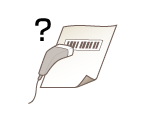
Koristite li manji barkod ili barkod debljih linija?
Uvećajte barkod.
Ako je smjer linija barkoda okomit na izlazni smjer papira, okrenite sliku za 90 stupnjeva kako bi linije bile paralelne s izlaznim smjerom papira.
Ako se problem nastavi nakon provođenja gore navedenog postupka, promijenite način rada koristeći [Barcode Adjustment Mode] (Način prilagodbe crtičnog kôda). Efekt poboljšanje ja najslabiji s [Mode 1] (Način 1) a najjači s [Mode 3] (Način 3). Prilagodite počevši s [Mode 1] (Način 1).
Postavke u upravljačkom programu pisača
Kartica [Finishing] (Dorađivanje) [Advanced Settings] (Dodatne postavke) [Barcode Adjustment Mode] (Način prilagodbe crtičnog kôda) Odaberite način rada
[Advanced Settings] (Dodatne postavke) [Barcode Adjustment Mode] (Način prilagodbe crtičnog kôda) Odaberite način radaOdredite postavke u izborniku upravljačke ploče
Gustoća ispisa će se smanjiti kad odaberete jače poboljšanje.
Kad ispisujete s računala, postavka u programu pisača ima prednost. Kad se postavka [Graphics Mode] (Grafički način rada) u upravljačkom programu pisača promijeni na [UFR II Mode] (Način UFR II) i kada se [Barcode Adjustment Mode] (Način prilagodbe crtičnog kôda) promijeni na [Printer Default] (Zadane postavke pisača), postavka na upravljačkoj ploči ima prednost.
Kada postavite [Barcode Adjustment Mode] (Način prilagodbe crtičnog kôda) na jedan od [Mode 1] (Način 1) na [Mode 3] (Način 3), [Special Print Adjustment A] (Posebna podešavanje ispisa A) automatski će se postaviti na [Off] (Isključeno).