
Fiksirna enota
Na fiksirne enote v napravi se lahko prime umazanija, ki na izpisih povzroči črne proge. Fiksirno enoto očistite na naslednji način. Fiksirne enote ni mogoče čistiti, če so v čakalni vrsti za tiskanje dokumenti. Za čiščenje fiksirne enote potrebujete navadni papir velikosti A4 ali Letter. Vstavite papir v predal za papir ali večnamenski pladenj in nato opravite naslednji postopek. Nalaganje papirja
|
|
|
Pri čiščenju se nekaj kartuše s tonerjem porabi. Pred čiščenjem se prepričajte, da je v kartuši s tonerjem dovolj preostale količine. Preverjanje preostale količine tonerja v kartuši
Če težave ni mogoče odpraviti z naslednjim postopkom, ponovite čiščenje pri 6. koraku tako, da je natisnjena stran obrnjena navzgor.
|
1
Pritisnite  in tapnite <Meni>.
in tapnite <Meni>.2
Tapnite <Nastavitev/Vzdrževanje>.
3
Tapnite <Čiščenje fiksirnega sklopa>.
4
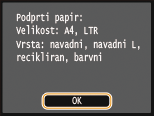
Preverite, ali je v napravo naložen papir ustrezne velikosti in vrste, ki je prikazan, in tapnite <OK>.
5
Tapnite <Začni>.
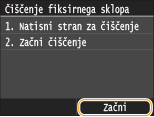
Natisne se čistilni list.
6
Vstavite natisnjen čistilni list v večnamenski pladenj z natisnjeno stranjo navzdol.
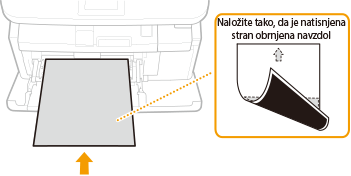

Če papir ostane v večnamenskem pladnju
Preden vstavite čistilni list, odstranite naložen papir.
7
Tapnite <OK>.
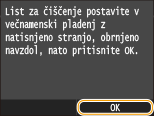
Začne se čiščenje. Ko se čez približno 95 sekund prikaže sporočilo <Končano.>, pritisnite , da se vrnete na zaslon Domov.
, da se vrnete na zaslon Domov.