Preklop med enostranskim in obojestranskim tiskanjem
 |
|
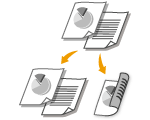
Tiskate lahko enostranske in obojestranske izpise. Privzeta nastavitev je [2-sided Printing] (Dvostransko tiskanje). Po potrebi spremenite nastavitev.
|
 |
Poskrbite, da je pomožni izhodni pladenj zaprtČe je pomožni izhodni pladenj odprt, ne morete izvajati obojestranskega tiskanja. Ko izvajate obojestransko tiskanje, mora biti pomožni izhodni pladenj vedno zaprt. Zadnja stran
|
 |
|
Dvostransko tiskanje za nekatere velikosti in vrste papirja morda ni na voljo. Papir
|
[Basic Settings] (Osnovne nastavitve) zavihek  Izberite [1-sided Printing] (Enostransko tiskanje) ali [2-sided Printing] (Dvostransko tiskanje) v [1-sided/2-sided/Booklet Printing] (Enostransko/Dvostransko/Tiskanje knjižice) Izberite položaj za vezavo v [Binding Location] (Mesto vezave) [OK] (V redu)
Izberite [1-sided Printing] (Enostransko tiskanje) ali [2-sided Printing] (Dvostransko tiskanje) v [1-sided/2-sided/Booklet Printing] (Enostransko/Dvostransko/Tiskanje knjižice) Izberite položaj za vezavo v [Binding Location] (Mesto vezave) [OK] (V redu)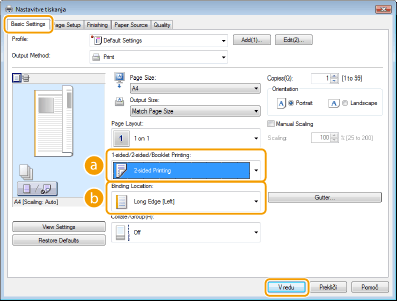
 [1-sided/2-sided/Booklet Printing] (Enostransko/Dvostransko/Tiskanje knjižice)
Izberite [1-sided Printing] (Enostransko tiskanje) ali [2-sided Printing] (Dvostransko tiskanje).

Za [Booklet Printing] (Tiskanje knjižice) glejte Tiskanje knjižice.
 [Binding Location] (Mesto vezave)
Določite položaj za vezavo izpisov z orodjem za spenjanje, npr. s spenjalnikom. Usmerjenost tiskanja se bo prilagodila izbranemu položaju za vezavo. Če želite določiti širino roba za položaj za vezavo, kliknite [Gutter] (Obroba).
[Long Edge [Left]] (Dolgi rob (levo))
Natisne slike tako, da se po vezavi odprejo vodoravno.
Natisne slike tako, da se po vezavi odprejo vodoravno.
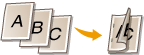
[Short Edge [Top]] (Kratek rob (zgoraj))
Natisne slike tako, da se po vezavi odprejo navpično.
Natisne slike tako, da se po vezavi odprejo navpično.

[Gutter] (Obroba)
Določite rob za vezavo.
Določite rob za vezavo.
