Skeniranje dokumentov neposredno v pomnilnik USB
V tem razdelku je opisano skeniranje dokumentov za neposredno shranjevanje v pomnilnik USB, ki je priključen v napravo. Skenirani dokumenti so shranjeni kot slike JPEG, datoteke PDF ali v drugih digitalnih oblikah zapisa.
Razpoložljivi pomnilniki USB
Uporabite lahko pomnilnike USB z naslednjimi vrstami formatiranja.
FAT16 (kapaciteta pomnilnika: največ 2 GB)
FAT32 (kapaciteta pomnilnika: največ 32 GB)
 |
|
Ne uporabljajte nestandardnih pomnilniških naprav USB. V nekatere pomnilniške naprave USB podatkov morda ne bo možno pravilno shraniti.
Pomnilnikov USB ni mogoče priključiti prek zvezdišč USB ali podaljška.
Ne uporabljajte pomnilniških naprav USB s posebnimi funkcijami, npr. vdelanimi varnostnimi funkcijami.
|
 |
|
Vrata USB naprave podpirajo standard USB 2.0.
Če je v mapi v pomnilniku USB veliko datotek, bo shranjevanje skeniranih podatkov trajalo dlje časa. V računalniku izbrišite nepotrebne datoteke v pomnilniku USB ali jih premaknite v drugo mapo.
|
1
Priključite pomnilnik USB v vrata USB na sprednji strani naprave.
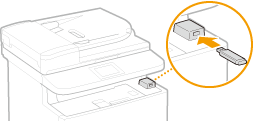

Ko naprava bere podatke iz pomnilnika USB ali zapisuje vanj, ne odstranite pomnilnika USB in ga ne premikajte ali tresite. Prav tako med obdelavo ne izklopite naprave.
2
Postavite dokument(e).Postavljanje dokumentov
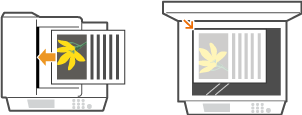
3
Pritisnite  in tapnite <Opt. branje>.
in tapnite <Opt. branje>.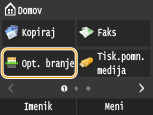
Ko se prikaže prijavni zaslon, s številskimi tipkami vnesite uporabniško ime in geslo. Nato izberite strežnik za overjanje in pritisnite  . Prijava v pooblaščeno pošiljanje.
. Prijava v pooblaščeno pošiljanje.4
Tapnite <Pomnilnik USB>.
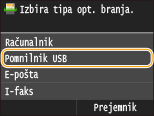
5
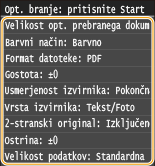
Po potrebi določite nastavitve skeniranja.
Izberite nastavitve. Določanje podrobnih nastavitev
6
Pritisnite  .
.
.Začne se skeniranje dokumenta.
Če želite preklicati skeniranje, tapnite <Preklic>  <Da>.
<Da>.
<Da>. Če ste v 2. koraku dokumente vstavili v dodajalec
Ko se skeniranje konča, bodo skenirani podatki shranjeni v pomnilnik USB.
Če ste pri 2. koraku dokumente postavili na kopirno steklo
Ko je skeniranje končano, sledite spodnjemu postopku (razen če ste v 5. koraku za format datoteke izbrali JPEG).
|
1
|
Če želite skenirati dodatne strani dokumenta, postavite naslednji dokument na kopirno steklo in pritisnite
.Ponavljajte ta korak, dokler ne skenirate vseh strani.
Če je treba skenirati samo eno stran, nadaljujte na naslednji korak.
|
|
2
|
Tapnite <Zaključek>.
Skenirani podatki bodo poslani v pomnilnik USB.
|

Poimenovanje map za shranjevanje skeniranih podatkov in datotek
Ko se skeniranje konča, se v pomnilniku USB samodejno ustvari mapa, v katero se shranijo skenirani podatki. Mape in datoteke so poimenovane, kot sledi.
|
Ime mape
|
Ustvari se mapa »SCAN_00« in vanjo se shrani največ 100 datotek. Ko se trenutna mapa napolni, se ustvarijo mape od »SCAN_01« do »SCAN_99«.
|
|
Ime datoteke
|
Datoteke s skeniranimi podatki so poimenovane od »SCAN0000.XXX« do »SCAN9999.XXX« (»XXX« je pripona glede na format datoteke, npr. »JPG«). Prvi dve števki sta enaki številki mape, v kateri je datoteka shranjena. Primer: peta datoteka JPEG v mapi »SCAN_01« se imenuje »SCAN0105.JPG«.
|
7
Tapnite <Zapri>.
8
Odklopite pomnilnik USB iz vrat USB.
|
1
|
Pritisnite
 . . |
|
2
|
Pritisnite
 . . |
|
3
|
Tapnite <Stanje naprave>.
|
|
4
|
Tapnite <Odstrani pomnilniški medij>.
Počakajte, da se prikaže sporočilo <Pomnilniški medij lahko varno odstranite.>.
|
|
5
|
Izključite pomnilnik USB.
|
 |
|
Če želite za skeniranje vedno uporabiti enake nastavitve: Spreminjanje privzetih nastavitev
|