LDAP Sunucularını Kaydetme
 |
|
Ağda bir LDAP sunucusu başlatılırsa, sunucuda faks numaraları veya e-posta adresleri arayabilir ve ardından bunları hedef olarak belirtebilir ya da Adres Defterine kaydedebilirsiniz. Gönderme işlevi kimlik doğrulaması (LDAP Sunucusu Kimlik Doğrulaması) etkinleştirilmişse, kimlik doğrulaması için sunucuyu kaydetmeniz gerektiğini de unutmayın. Her bir arama ve kimlik doğrulaması için makineye en fazla beş LDAP sunucusu kaydedebilirsiniz. Uzak Kullanıcı Arabirimi aracılığıyla LDAP sunucularını kaydedin.
|
 |
|
Makine tarafından desteklenen LDAP sunucuları, Windows Server 2003/Server 2008/Server 2012 Active Directory'dir.
Makine, LDAPv3 kullanarak LDAP sunucuları ile iletişim kurar.
UTF-8, makine ile bir LDAP sunucusu arasında metin verileri iletilirken kullanılan, desteklenen karakter kodlamasıdır.
|
1
Uzak Kullanıcı Arabirimi'ni başlatın ve Sistem Yöneticisi Modunda oturum açın. Uzak Kullanıcı Arabirimi'ni Başlatma
2
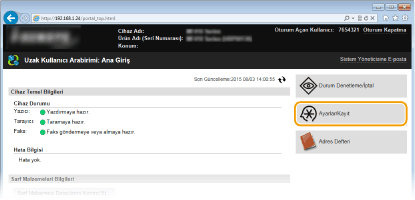
[Ayarlar/Kayıt] öğesini tıklatın.
3
[Ağ Ayarları]  [LDAP Sunucusu Ayarları] öğesini tıklatın.
[LDAP Sunucusu Ayarları] öğesini tıklatın.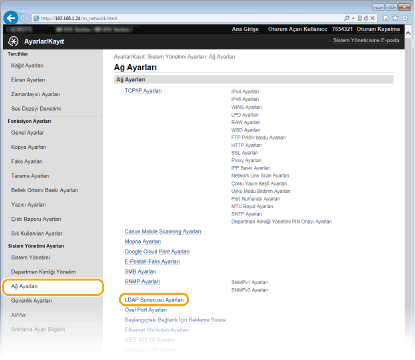
4
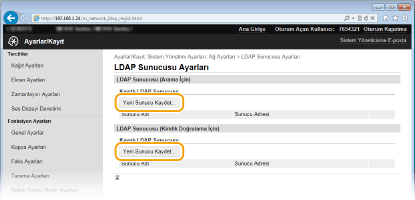
[LDAP Sunucusu (Arama İçin)] veya [LDAP Sunucusu (Kimlik Doğrulama İçin)] için [Yeni Sunucu Kaydet] öğesini tıklatın.
LDAP sunucu kaydı, arama ve kimlik doğrulamasının her birisi için ayrı ayrı yapılır. Bir LDAP sunucusunu faks ve e-posta hedeflerini aramak için kullanmak istiyorsanız arama için kaydedin ve e-posta ya da faks gönderme kimlik doğrulaması için kullanmak istiyorsanız kimlik doğrulaması için kaydedin.

Kaydedilmiş sunucu bilgilerini düzenlemek için
Düzenleme ekranı için [Sunucu Adı] altındaki bir metin bağlantısını tıklatın.
Kaydedilmiş sunucu bilgilerini silmek için
Silmek istediğiniz sunucu adının sağında bulunan [Sil] öğesini tıklatın, [Tamam] öğesini tıklatın.
[Tamam] öğesini tıklatın.5
LDAP sunucusunu kaydedin.
 Aramalar için kullanılan sunucuyu kaydedin
Faks, e-posta hedefleri aramak için sunucuyu kaydedin.
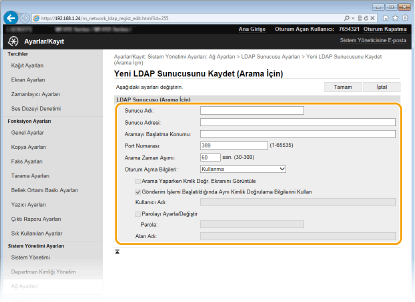
[Sunucu Adı]
LDAP sunucusunu tanımlamak için en fazla 24 alfasayısal karakter girin.
LDAP sunucusunu tanımlamak için en fazla 24 alfasayısal karakter girin.
[Sunucu Adresi]
LDAP sunucusunun IP adresini veya sunucuya ait ana bilgisayar adı için en fazla 47 alfasayısal karakter girin (örnek: ldap.example.com).
LDAP sunucusunun IP adresini veya sunucuya ait ana bilgisayar adı için en fazla 47 alfasayısal karakter girin (örnek: ldap.example.com).
 [Sunucu Adresi] ve DNS
Hedef aranırken hata oluşmasını önlemek için, aşağıdakileri denetlediğinizden emin olun:
|
|
[Sunucu Adresi] için ana bilgisayar adı girildiyse, ağda bir DNS sunucusunun kullanılabilir olduğundan emin olun.
[Sunucu Adresi] için IP adresi girildiyse, DNS sunucusunun yalnızca ileriye doğru aramayı destekleyip desteklemediğini denetleyin. Sunucu yalnızca ileriye doğru aramayı destekliyorsa, [Oturum Açma Bilgileri] için [Kullanma] veya [Kullan] seçeneğini belirleyin. [Kullan (Güv. Kmlk Doğrulaması)] öğesini seçerseniz, DNS sunucusunun geriye doğru aramayı desteklediğinden emin olun.
|
[Aramayı Başlatma Konumu]
Arama yapmak istediğiniz dizin bilgi ağacında (DIT) düğümü belirtin. Metin kutusu boş bırakıldığında, makine otomatik olarak seçilen rastgele bir düğümden aramayı başlatacak şekilde ayarlanır.
Arama yapmak istediğiniz dizin bilgi ağacında (DIT) düğümü belirtin. Metin kutusu boş bırakıldığında, makine otomatik olarak seçilen rastgele bir düğümden aramayı başlatacak şekilde ayarlanır.
Kullanılan karakterlerin türüne bağlı olarak en fazla 120 karakter girilebilir.
Düğüm belirtirken, "DC=" öğesini ve ardından bir ana bilgisayar adı (Active Directory etki alanı adında noktalarla sınırlandırılmış bir karakter dizesi) girin ve girişlerin her birini virgülle ayırın. Örneğin, etki alanı adı "can.example.com" ise, "DC=can,DC=example,DC=com" girişini yapın.

[Port Numarası]
LDAP sunucusuyla iletişim için kullanılan bağlantı noktası numarasını girin.
LDAP sunucusuyla iletişim için kullanılan bağlantı noktası numarasını girin.
[Arama Zaman Aşımı]
Makinenin ne kadar süre arama yapacağını belirtin. 30 ile 300 saniye arasında bir değer girin.
Makinenin ne kadar süre arama yapacağını belirtin. 30 ile 300 saniye arasında bir değer girin.
[Oturum Açma Bilgileri]
LDAP sunucusu tarafından uygulanan kimlik doğrulama türüne bağlı olarak [Kullanma], [Kullan] veya [Kullan (Güv. Kmlk Doğrulaması)] seçeneğini belirleyin. [Kullan] veya [Kullan (Güv. Kmlk Doğrulaması)] seçildiğinde kullanıcı adı ve parola belirtilmelidir.
LDAP sunucusu tarafından uygulanan kimlik doğrulama türüne bağlı olarak [Kullanma], [Kullan] veya [Kullan (Güv. Kmlk Doğrulaması)] seçeneğini belirleyin. [Kullan] veya [Kullan (Güv. Kmlk Doğrulaması)] seçildiğinde kullanıcı adı ve parola belirtilmelidir.
|
[Kullanma]
|
Oturum açma bilgilerini kullanarak makinenin kimliğini doğrulamamayı seçin.
|
|
[Kullan]
|
Oturum açma bilgilerini kullanarak makinenin kimliğini doğrulamayı seçin.
|
|
[Kullan (Güv. Kmlk Doğrulaması)]
|
Kimlik doğrulama parolası için, bir ağ kimlik doğrulama protokolü olan Kerberos'tan alınan verileri kullanmak için seçin. Bu ayar seçilirse, makine saatinin LDAP sunucusunun saatiyle eşitlenmesi gerekir.
|
[Arama Yaparken Kmlk Doğr. Ekranını Görüntüle]
Bir arama istendiğinde kullanıcının kullanıcı adı ve parola girmesini gerekli kılmak için onay kutusunu seçin. Eğer [Gönderim İşlemi Başlatıldığında Aynı Kimlik Doğrulama Bilgilerini Kullan] onay kutusu seçilirse, taramaları gönderirken kimlik doğrulaması için kullanılan kullanıcı adı ve parola yine burada kullanılır.
Bir arama istendiğinde kullanıcının kullanıcı adı ve parola girmesini gerekli kılmak için onay kutusunu seçin. Eğer [Gönderim İşlemi Başlatıldığında Aynı Kimlik Doğrulama Bilgilerini Kullan] onay kutusu seçilirse, taramaları gönderirken kimlik doğrulaması için kullanılan kullanıcı adı ve parola yine burada kullanılır.
[Gönderim İşlemi Başlatıldığında Aynı Kimlik Doğrulama Bilgilerini Kullan]
Bu onay kutusu normalde seçili olarak görüntülenir, ama yalnız [Arama Yaparken Kmlk Doğr. Ekranını Görüntüle] onay kutusu seçildiğinde geçerlidir.
Bu onay kutusu normalde seçili olarak görüntülenir, ama yalnız [Arama Yaparken Kmlk Doğr. Ekranını Görüntüle] onay kutusu seçildiğinde geçerlidir.
[Kullanıcı Adı]
LDAP sunucusuna kaydedilen makinenin kullanıcı adını girin. Kullanılan karakterlerin türüne bağlı olarak en fazla 120 karakter girilebilir.
LDAP sunucusuna kaydedilen makinenin kullanıcı adını girin. Kullanılan karakterlerin türüne bağlı olarak en fazla 120 karakter girilebilir.
[Oturum Açma Bilgileri] için [Kullan] seçildiğinde, "(etki alanı adı)\(kullanıcı adı)" biçiminde kullanıcı adını girin (örnek: etkialanı1\kullanıcı1).
[Kullan (Güv. Kmlk Doğrulaması)] seçildiğinde, yalnızca kullanıcı adını girin (örneğin: kullanıcı1).
[Parolayı Ayarla/Değiştir]
Parolayı belirtmek veya değiştirmek için, onay kutusunu seçin ve [Parola] metin kutusuna en fazla 24 karakter girin.
Parolayı belirtmek veya değiştirmek için, onay kutusunu seçin ve [Parola] metin kutusuna en fazla 24 karakter girin.
[Alan Adı]
[Oturum Açma Bilgileri] için [Kullan (Güv. Kmlk Doğrulaması)] seçildiğinde, Active Directory'de dizin ağacı adı için en fazla 120 alfasayısal karakter girin (örnek: example.com).
[Oturum Açma Bilgileri] için [Kullan (Güv. Kmlk Doğrulaması)] seçildiğinde, Active Directory'de dizin ağacı adı için en fazla 120 alfasayısal karakter girin (örnek: example.com).
Kimlik doğrulama sunucusunu kaydetme
Faks ve tarama işlevlerinin kullanımı kısıtlanırsa, kimlik doğrulama için kullanılan sunucuyu kaydedin.
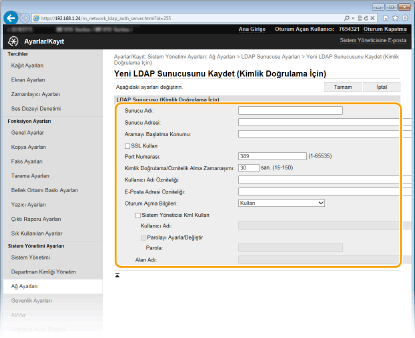
[Sunucu Adı]
LDAP sunucusunu tanımlamak için en fazla 24 alfasayısal karakter girin.
LDAP sunucusunu tanımlamak için en fazla 24 alfasayısal karakter girin.
[Sunucu Adresi]
LDAP sunucusunun IP adresini veya sunucuya ait ana bilgisayar adı için en fazla 47 alfasayısal karakter girin (örnek: ldap.example.com).
LDAP sunucusunun IP adresini veya sunucuya ait ana bilgisayar adı için en fazla 47 alfasayısal karakter girin (örnek: ldap.example.com).
|
[Sunucu Adresi] ve DNS
Hedef aranırken hata oluşmasını önlemek için, aşağıdakileri denetlediğinizden emin olun:
|
|
[Sunucu Adresi] için ana bilgisayar adı girildiyse, ağda bir DNS sunucusunun kullanılabilir olduğundan emin olun.
[Sunucu Adresi] için IP adresi girildiyse, DNS sunucusunun yalnızca ileriye doğru aramayı destekleyip desteklemediğini denetleyin. Sunucu yalnızca ileriye doğru aramayı destekliyorsa, [Oturum Açma Bilgileri] için [Kullan] seçeneğini belirleyin. [Kullan (Güv. Kmlk Doğrulaması)] öğesini seçerseniz, DNS sunucusunun geriye doğru aramayı desteklediğinden emin olun.
|
[Aramayı Başlatma Konumu]
Arama yapmak istediğiniz dizin bilgi ağacında (DIT) düğümü belirtin. Metin kutusu boş bırakıldığında, makine otomatik olarak seçilen rastgele bir düğümden aramayı başlatacak şekilde ayarlanır.
Arama yapmak istediğiniz dizin bilgi ağacında (DIT) düğümü belirtin. Metin kutusu boş bırakıldığında, makine otomatik olarak seçilen rastgele bir düğümden aramayı başlatacak şekilde ayarlanır.
Kullanılan karakterlerin türüne bağlı olarak en fazla 120 karakter girilebilir.
Düğüm belirtirken, "DC=" öğesini ve ardından bir ana bilgisayar adı (Active Directory etki alanı adında noktalarla sınırlandırılmış bir karakter dizesi) girin ve girişlerin her birini virgülle ayırın. Örneğin, etki alanı adı "can.example.com" ise, "DC=can,DC=example,DC=com" girişini yapın.

[TLS Kullan]
LDAP sunucusu ile şifreli iletişim için TLS kullanmak için onay kutusunu işaretleyin.
LDAP sunucusu ile şifreli iletişim için TLS kullanmak için onay kutusunu işaretleyin.
|
Bu seçenek yalnızca [Oturum Açma Bilgileri] içinde [Kullan] seçildiğinde etkinleştirilir.
|
[Port Numarası]
LDAP sunucusuyla iletişim için kullanılan bağlantı noktası numarasını girin.
LDAP sunucusuyla iletişim için kullanılan bağlantı noktası numarasını girin.
[Kimlik Doğrulama/Öznitelik Alma Zamanaşımı]
Kimlik doğrulaması ve öznitelik alımının 15 ila 150 saniye aralığında ne kadar süre devam edeceğini belirleyin.
Kimlik doğrulaması ve öznitelik alımının 15 ila 150 saniye aralığında ne kadar süre devam edeceğini belirleyin.
[Kullanıcı Adı Özniteliği]
Kimlik doğrulaması sırasında girilen kullanıcı adıyla karşılaştırılmak üzere, öznitelik adı için en fazla 64 alfasayısal karakter girin (Örnek: "sAMAccountName").
Kimlik doğrulaması sırasında girilen kullanıcı adıyla karşılaştırılmak üzere, öznitelik adı için en fazla 64 alfasayısal karakter girin (Örnek: "sAMAccountName").
|
[Oturum Açma Bilgileri] menüsündeki [Kullan (Güv. Kmlk Doğrulaması)] öğesi seçildiğinde hiçbir giriş gerekmez.
|
[E-Posta Adresi Özniteliği]
Kimlik doğrulaması sunucusundan bir e-posta adresi elde etmede kullanılmak üzere, öznitelik adı için en fazla 64 alfasayısal karakter girin (Örnek: "mail").
Kimlik doğrulaması sunucusundan bir e-posta adresi elde etmede kullanılmak üzere, öznitelik adı için en fazla 64 alfasayısal karakter girin (Örnek: "mail").
[Oturum Açma Bilgileri]
LDAP sunucusu tarafından uygulanan kimlik doğrulaması türüne bağlı olarak [Kullan] veya [Kullan (Güv. Kmlk Doğrulaması)] öğesini seçin.
LDAP sunucusu tarafından uygulanan kimlik doğrulaması türüne bağlı olarak [Kullan] veya [Kullan (Güv. Kmlk Doğrulaması)] öğesini seçin.
|
[Kullan]
|
Sistem Yöneticisi Kimliğini kullanarak makinenin kimliğini doğrulamayı seçin.
|
|
[Kullan (Güv. Kmlk Doğrulaması)]
|
Kimlik doğrulama parolası için, bir ağ kimlik doğrulama protokolü olan Kerberos'tan alınan verileri kullanmak için seçin. Bu ayar seçilirse, makine saatinin LDAP sunucusunun saatiyle eşitlenmesi gerekir.
|
[Sistem Yöneticisi Kml Kullan]
[Oturum Açma Bilgileri] seçeneği için [Kullan] belirlenirse, bu ayar ile sistem yöneticisi kimliği kullanılarak kimlik doğrulaması yapılıp yapılmayacağı belirtilir. Sistem yöneticisi kimliğini kullanmak için onay kutusunu işaretleyin ve kimlik doğrulaması için kullanılacak kullanıcı adı ile parolayı belirtin. Bu onay kutusunun seçimini kaldırırsanız oturum anonim olarak (kullanıcı adı olmadan) açılır.
[Oturum Açma Bilgileri] seçeneği için [Kullan] belirlenirse, bu ayar ile sistem yöneticisi kimliği kullanılarak kimlik doğrulaması yapılıp yapılmayacağı belirtilir. Sistem yöneticisi kimliğini kullanmak için onay kutusunu işaretleyin ve kimlik doğrulaması için kullanılacak kullanıcı adı ile parolayı belirtin. Bu onay kutusunun seçimini kaldırırsanız oturum anonim olarak (kullanıcı adı olmadan) açılır.
[Kullanıcı Adı]
LDAP sunucusuna kaydedilen makinenin kullanıcı adını "(etki alanı adı)\(kullanıcı adı)" (örnek: domain1\user1) şeklinde girin. Kullanılan karakterlerin türüne bağlı olarak en fazla 120 karakter girilebilir.
LDAP sunucusuna kaydedilen makinenin kullanıcı adını "(etki alanı adı)\(kullanıcı adı)" (örnek: domain1\user1) şeklinde girin. Kullanılan karakterlerin türüne bağlı olarak en fazla 120 karakter girilebilir.
[Parolayı Ayarla/Değiştir]
Parolayı belirtmek veya değiştirmek için, onay kutusunu seçin ve [Parola] metin kutusuna en fazla 24 karakter girin.
Parolayı belirtmek veya değiştirmek için, onay kutusunu seçin ve [Parola] metin kutusuna en fazla 24 karakter girin.
[Alan Adı]
[Oturum Açma Bilgileri] için [Kullan (Güv. Kmlk Doğrulaması)] seçildiğinde, Active Directory'de dizin ağacı adı için en fazla 120 alfasayısal karakter girin (örnek: example.com).
[Oturum Açma Bilgileri] için [Kullan (Güv. Kmlk Doğrulaması)] seçildiğinde, Active Directory'de dizin ağacı adı için en fazla 120 alfasayısal karakter girin (örnek: example.com).
6
[Tamam] öğesini tıklatın.