
Uzak Kullanıcı Arabirimi'nden Adres Defterindeki Hedefleri Kaydetme
Makinenin Adres Defterindeki hedefleri kaydetmek ve kayıtlı hedeflerle ilgili bilgileri düzenlemek için bilgisayar kullanabilirsiniz. Burada, paylaşılan klasörü veya FTP sunucusu hedefini belirtin.
|
|
|
Yalnızca Sistem Yöneticisi Modunda oturum açtığınızda ayarları değiştirebilirsiniz.
|
1
Uzak Kullanıcı Arabirimi'ni başlatın. Uzak Kullanıcı Arabirimi'ni Başlatma
2
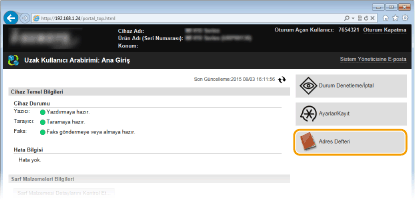
[Adres Defteri] öğesini tıklatın.

PIN girme sayfası görüntülenirse
Adres Defteri bir PIN kodu ile korunur. [PIN]'i girin ve [Tamam] öğesini tıklatın.
3
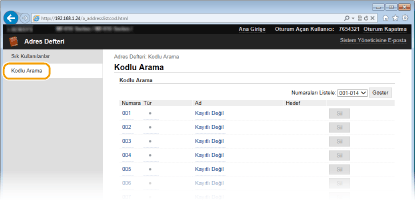
[Kodlu Arama] öğesini tıklatın.
Ayrıca Sık Kullanılanlara da hedef kaydedebilirsiniz. Bu durumda [Kodlu Arama] yerine [Sık Kullanılanlar] öğesini tıklatın. Sık Kullanılanlar
4
"Kayıtlı Değil" adlı bir öğe için [Numara], [Tür] veya [Ad] altındaki metin bağlantısını tıklatın.
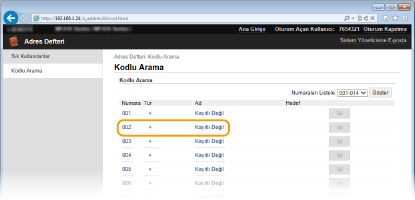
[Numara], [Tür] veya [Ad] altındaki ilgili metin bağlantısını tıklatarak kayıtlı bir öğeyi düzenleyebilirsiniz.
Karşılık gelen [Sil] düğmesini tıklatarak kayıtlı bir hedefi silebilirsiniz.
5
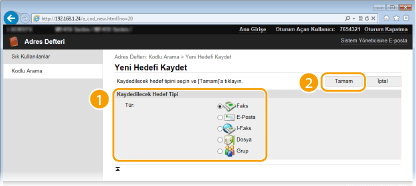
[Kaydedilecek Hedef Tipi] seçeneğini belirleyin ve [Tamam] öğesini tıklatın.
Paylaşılan klasörü veya FTP sunucusu hedefini kaydetmek için [Dosya] öğesini seçin.
6
Hedefi belirtin.
 Faks hedefini kayıt etmek için
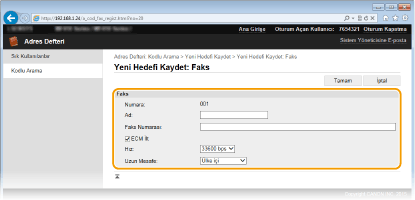
[Ad]
Hedef adını girin.
Hedef adını girin.
[Faks Numarası]
Hedef faks numarasını girin.
Hedef faks numarasını girin.
[ECM İlt]
Gönderilen bir görüntüde hata oluşması halinde, yanlış bir görüntünün gönderilmesini önlemek üzere hatanın kontrol edilmesi ve düzeltilmesi için onay kutusunu seçin.
Gönderilen bir görüntüde hata oluşması halinde, yanlış bir görüntünün gönderilmesini önlemek üzere hatanın kontrol edilmesi ve düzeltilmesi için onay kutusunu seçin.
[Hız]
Zayıf bir telefon bağlantısı olduğundaki gibi, iletimin başlaması zaman alıyorsa, iletimin başlama hızını [33600 bps] değerinden başlayarak aşamalı olarak azalacak şekilde ayarlayabilirsiniz.
Zayıf bir telefon bağlantısı olduğundaki gibi, iletimin başlaması zaman alıyorsa, iletimin başlama hızını [33600 bps] değerinden başlayarak aşamalı olarak azalacak şekilde ayarlayabilirsiniz.
[Uzun Mesafe]
Yurtdışı faks numaralarını kaydederken iletim koşullarına göre [Uluslararası (1)] ila [Uluslararası (3)] değerini belirleyin.
Yurtdışı faks numaralarını kaydederken iletim koşullarına göre [Uluslararası (1)] ila [Uluslararası (3)] değerini belirleyin.
|
İşletim panelindeki <Faks Ayarları> (Faks Ayarları (MF515x)) üzerinden [ECM İlt] ve [Hız] öğelerini de belirleyebilirsiniz. Ancak <Adres Defteri> üzerinden yapılan ayarlar Adres Defterinde kayıtlı hedeflerin detaylı ayarları için etkinleştirilmiştir.
|
E-posta veya I-Faks hedefini kayıt etmek için
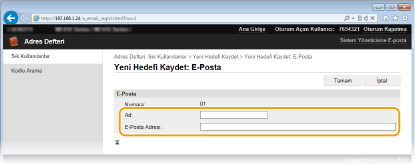
[Ad]
Hedef adını girin.
Hedef adını girin.
[E-Posta Adresi]/[I-Faks Adresi]
Hedefin e-posta adresini girin.
Hedefin e-posta adresini girin.
Paylaşılan klasörü veya FTP sunucu hedefini kaydetmek için
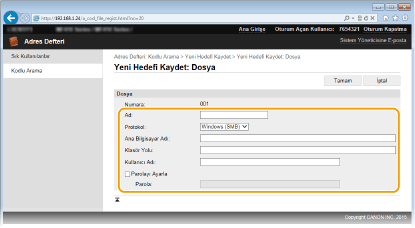
[Ad]
Hedef adını girin.
Hedef adını girin.
[Protokol]
Hedef protokolünü seçin.
Hedef protokolünü seçin.
|
[Windows (SMB)]
|
Paylaşılan bir klasörü hedef olarak kaydederken bunu seçin.
|
|
[FTP]
|
Bir FTP sunucusunu hedef olarak kaydederken bunu seçin.
|
[Ana Bilgisayar Adı]
Paylaşılan bir klasör için
En fazla 120 karakter kullanarak bilgisayar adını veya IP adresini girin. Paylaşılan klasöre, bilgisayar adı veya IP adresi (örn. "\\swan\share" veya "\\192.168.2.100\share") içeren bir yol dâhil edebilirsiniz.
En fazla 120 karakter kullanarak bilgisayar adını veya IP adresini girin. Paylaşılan klasöre, bilgisayar adı veya IP adresi (örn. "\\swan\share" veya "\\192.168.2.100\share") içeren bir yol dâhil edebilirsiniz.
Bir FTP sunucusu için
En fazla 120 karakter (örn. "192.168.2.100") kullanarak, FTP sunucusunun IP adresini girin.
En fazla 120 karakter (örn. "192.168.2.100") kullanarak, FTP sunucusunun IP adresini girin.
|
Bir DNS sunucusu kullanma
Bilgisayar adı veya IP adresi yerine ana bilgisayar adını da (veya FQDN) girebilirsiniz (örn paylaşılan bir klasör için: "\\swan.organization.company.com\share").
|
[Klasör Yolu]
Verilerin gönderileceği klasörün konumunu girin (en fazla 120 karakter).
Verilerin gönderileceği klasörün konumunu girin (en fazla 120 karakter).
Paylaşılan bir klasör için
"\" sembolünü ayırıcı olarak kullanın. [Ana Bilgisayar Adı] İçinde belirtilen yolu izleyen seviyeyi belirtin.
"\" sembolünü ayırıcı olarak kullanın. [Ana Bilgisayar Adı] İçinde belirtilen yolu izleyen seviyeyi belirtin.
Bir FTP sunucusu için
"\" sembolünü ayırıcı olarak kullanın. Yol, en üstüne bir "/" simgesi yerleştirildiğinde mutlak bir yol niteliği kazanır, diğer türlü ise, oturum açmış kullanıcının geçerli dizinine göre göreceli bir yol niteliği kazanır.
"\" sembolünü ayırıcı olarak kullanın. Yol, en üstüne bir "/" simgesi yerleştirildiğinde mutlak bir yol niteliği kazanır, diğer türlü ise, oturum açmış kullanıcının geçerli dizinine göre göreceli bir yol niteliği kazanır.
[Kullanıcı Adı]
Paylaşılan klasör veya FTP sunucusu için kullanıcı adını (en fazla 32 karakter) girin.
Paylaşılan klasör veya FTP sunucusu için kullanıcı adını (en fazla 32 karakter) girin.
[Parolayı Ayarla]
Paylaşılan klasör veya FTP sunucusu için bir parola ayarlamak istiyorsanız, bu onay kutusunu seçin ve en fazla 32 karakterden oluşan bir [Parola] girin.
Paylaşılan klasör veya FTP sunucusu için bir parola ayarlamak istiyorsanız, bu onay kutusunu seçin ve en fazla 32 karakterden oluşan bir [Parola] girin.
 |
Hem bilgisayarda hem de Uzak Kullanıcı Arabiriminde aynı görüntüleme dilinin seçildiğinden emin olun.[Ana Bilgisayar Adı] ve [Klasör Yolu] doğru görüntülenmeyebilir ya da atıfta bulunulamayabilir.
|
7
[Tamam] öğesini tıklatın.