
调整复印作业的渐变和浓度
渐变是指色彩阴影部分由深到浅的连续性。色彩渐变中打印出的阴影部分越多,打印件看上去就越自然。如果色彩还原度变差,且打印件的浓度和亮度与原稿差异显著,请执行合适的自动调整。此调整可改善复印件和存储介质打印的效果。在修正复印图像时,将打印并扫描调整图像。请注意,当执行包括扫描和打印在内的某些功能时,无法执行此调整。
|
|
|
如果墨粉盒剩余量不足,可能无法有效执行调整。
|
1
按  并轻触 <菜单>。
并轻触 <菜单>。2
选择 <调整/维护>  <调整复印图像>。
<调整复印图像>。3
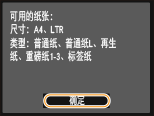
确认本机中已装入画面上所显示尺寸和类型的纸张,然后轻触 <确定>。
4
确认此程序,然后轻触 <开始>。
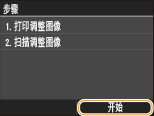
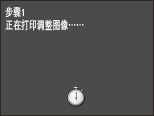
开始打印调整图像。
5
在打印过程中所显示的画面消失后打开输稿器。
6
将调整页打印面向下放在稿台玻璃上。
将调整页的黑线( )朝本机的左侧放置。
)朝本机的左侧放置。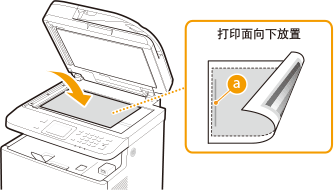
7
轻轻关上输稿器。
8
按  。
。
。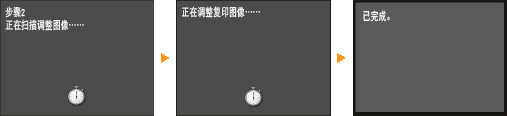
扫描调整图像并开始调整。约 8 秒后调整结束。
9
打开输稿器,取出调整图像。
10
轻轻关上输稿器。