
그룹 다이얼에 여러 수신인 등록
여러명의 수신인을 그룹으로 묶을 수 있습니다. 한 그룹에 최대 299명의 수신인(이메일인 경우 100명의 수신인)을 등록할 수 있습니다. 그룹이 등록된 후에 수신인을 편집하거나 삭제할 수 있습니다.
|
|
|
동일 그룹에는 동일한 주소 유형의 수신인만 등록할 수 있습니다.
공유 폴더 또는 FTP 서버는 한 그룹에 수신인으로 등록할 수 없습니다.
|
1
 를 눌러 <주소록>를 클릭합니다.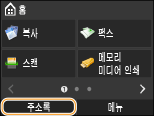
2
<수신인 등록>을 누릅니다.
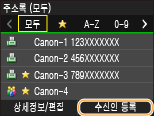
PIN을 입력하는 화면이 나타나면 숫자 키를 사용하여 정확한 PIN을 입력하고 <확정>을 누릅니다. 주소록에 대해 PIN 설정
3
<단축 다이얼>  <그룹>을 선택합니다.
<그룹>을 선택합니다.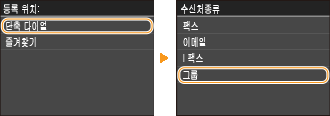
그룹을 즐겨찾기에 등록할 수도 있습니다. 그룹을 즐겨찾기로 등록하려면 <즐겨찾기> <그룹>를 선택합니다.
<그룹>를 선택합니다. 4
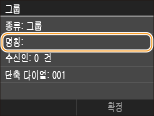
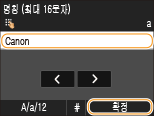
<명칭>을 누릅니다.
<명칭> 등록은 선택 사양입니다. <명칭>을 등록하면 수신인을 알파벳 순으로 검색할 수 있습니다.
5
숫자 키를 사용하여 이름을 입력하고 <확정>을 누릅니다.
텍스트를 입력하는 방법은 텍스트 입력을 참조하십시오.
6
<수신인: 건>을 누릅니다.
7
<추가>을 누릅니다.

8
등록하려는 수신인이 포함된 인덱스를 선택합니다. 인덱스
 /
/ 를 눌러 화면을 변경할 수 있습니다.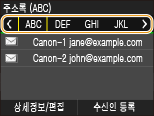
9
수신인을 선택합니다.
10
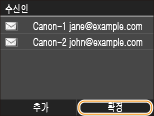
등록하려는 모든 수신인이 등록될 때까지 7에서 9단계를 반복한 다음 <확정>을 누릅니다.

그룹에서 수신인을 삭제하려면
그룹에서 삭제하려는 수신인을 선택하고 <그룹에서 해제> <예>를 누릅니다.
<예>를 누릅니다.11
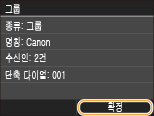
<확정>을 누릅니다.
그룹의 내용 편집
수신인을 그룹에 등록한 후에 등록된 정보의 내용을 변경할 수 있습니다. 예를 들어, 그룹 이름 또는 단축 다이얼 번호를 변경하거나 수신인을 추가/삭제 등을할 수 있습니다.
1
를 눌러 <주소록>를 클릭합니다.2
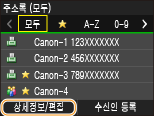
<상세정보/편집>을 누릅니다.
3
< >을 누릅니다.
>을 누릅니다.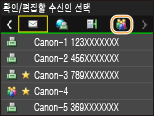
4
편집하려는 그룹을 선택합니다.
5
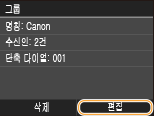
<편집>을 누릅니다.
PIN을 입력하는 화면이 나타나면 숫자 키를 사용하여 정확한 PIN을 입력하고 <확정>을 누릅니다. 주소록에 대해 PIN 설정
6
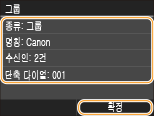
필요한 항목을 편집한 후에 <확정>을 누릅니다.
주소록에서 그룹을 삭제
1
를 눌러 <주소록>를 클릭합니다.2
<상세정보/편집>을 누릅니다.
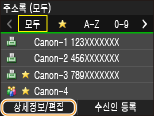
3
<>을 누릅니다.
>을 누릅니다.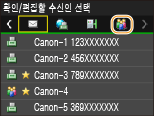
4
삭제하려는 그룹을 선택합니다.
5
<삭제>을 누릅니다.
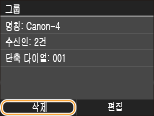
PIN을 입력하는 화면이 나타나면 숫자 키를 사용하여 정확한 PIN을 입력하고 <확정>을 누릅니다. 주소록에 대해 PIN 설정
6
<예>을 누릅니다.