USB 메모리에서 인쇄(메모리 미디어 인쇄)
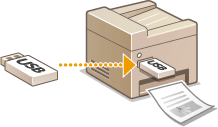
USB 메모리 장치를 직접 기기에 연결하여 해당 장치에 저장된 이미지 파일 및 PDF 파일을 인쇄할 수 있습니다. 이 기능을 사용하면 컴퓨터를 사용하지 않고도 인쇄할 수 있습니다.
사용 가능한 파일 형식
다음 유형의 이미지 파일을 인쇄할 수 있습니다.
JPEG(DCF/Exif 2.21 이하/JFIF)
TIFF(JPEG/MH/MR/MMR 압축)
PDF
 |
|
JPEG 및 TIFF 파일의 경우, 파일당 인쇄 가능한 최대 데이터 크기*1는 20 MB*2입니다.
PDF 파일에 대해서는 파일당 인쇄 가능한 최대 데이터 크기는 2 GB입니다.
일부 파일은 위에 나오는 크기보다 작더라도 정확히 인쇄되지 않을 수 있습니다.
*1 다중 페이지 TIFF 파일의 경우, 최대 데이터 크기는 페이지 단위입니다.
*2 <보안인쇄 설정>을 <해제>로 설정하면 최대 50 MB의 데이터를 인쇄할 수 있습니다(보안인쇄 설정).
|
사용 가능한 USB 메모리 장치
다음 포맷 스타일을 지원하는 USB 메모리 장치를 사용할 수 있습니다.
FAT16(메모리 용량: 최대 2 GB)
FAT32(메모리 용량: 최대 32 GB)
 |
|
비표준 USB 메모리 장치를 사용하지 마십시오. 일부 USB 메모리 장치에서 이미지를 제대로 인쇄하지 못할 수도 있습니다.
USB 메모리 장치는 USB 허브 또는 확장 케이블로 연결할 수 없습니다.
내장 보안 기능 등 특수 기능이 있는 USB 메모리 장치를 사용하지 마십시오.
|
|
|
|
본 기기의 USB 포트는 USB 2.0을 지원합니다.
USB 메모리 장치의 폴더에 파일이 많이 있으면 인쇄할 이미지 파일을 스캔하는 시간이 더 걸립니다. 컴퓨터를 사용하여 USB 메모리 장치에서 불필요한 파일을 삭제하거나 다른 폴더로 옮기십시오.
|
1
USB 메모리 장치를 기기 전면의 USB 포트에 연결합니다.
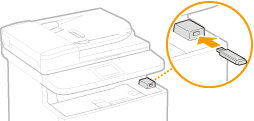

데이터를 읽거나 쓸 때 USB 메모리 장치를 제거하거나 장치나 기기를 흔들거나 충격을 주지 마십시오. 또한 처리가 진행 중인 동안 기기를 끄지 마십시오.
2
 를 눌러 <메모리 미디어 인쇄>를 클릭합니다.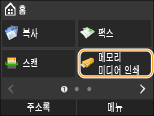
3
<파일을 선택하고 인쇄>을 누릅니다.
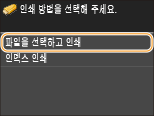

인덱스 인쇄
USB 메모리 장치에 저장된 JPEG 파일의 썸네일을 인쇄할 수 있습니다. 이미지를 썸네일로 인쇄하려면 화면에서 <인덱스 인쇄>를 선택하고 다음 단계로 이동합니다.
4
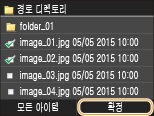
인쇄하려는 파일의 확인란을 선택합니다.
여러 파일을 선택할 수 있습니다.
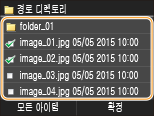
선택을 해제하려면 선택된( 으로 표시됨) 파일을 누릅니다.
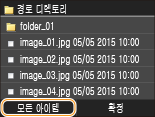
으로 표시됨) 파일을 누릅니다.폴더의 내용을 표시하려면 폴더를 선택해서 누릅니다. 상위 폴더로 돌아가려면  을 누릅니다.
을 누릅니다.세 계층 이하 디렉토리의 폴더와 파일은 표시되지 않습니다.
다른 폴더로 이동하면 이전 파일 선택이 해제됩니다.
 모든 파일을 선택하려면
|
1
|
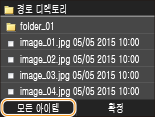
<모든 아이템>을 누릅니다.
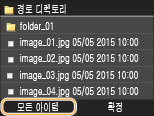 |
|
2
|
<모두 선택>을 누릅니다.
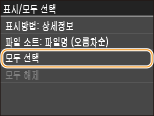 모든 선택을 해제하려면 <모두 해제>를 누릅니다.
|
|
3
|
<JPEG/TIFF> 또는 <PDF>을 누릅니다.
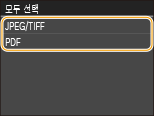 <모든 아이템>을 누르기 전에 파일을 선택하면 같은 포맷의 파일만 선택할 수 있습니다.
|
미리보기를 표시하려면
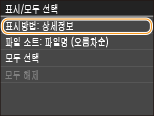
<상세정보>(파일 이름 및 수정 날짜)에서 <화상>(미리보기)까지 표시 방법을 변경할 수 있습니다. 이미지 미리보기를 통해 인쇄할 파일을 선택하기 전에 파일 내용을 확인할 수 있습니다.
미리보기 이미지는 PDF 파일에 대해서는 표시되지 않습니다.
<상세정보> 또는 <화상>을 기본 표시 방법으로 지정할 수 있습니다. 기본 표시 설정
|
1
|
<모든 아이템>을 누릅니다.
 |
||||
|
2
|
<표시방법>을 누릅니다.
 |
||||
|
3
|
표시 방법을 누릅니다.
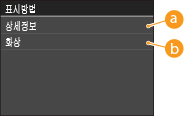  <상세정보> <상세정보>
 <화상> <화상>
|
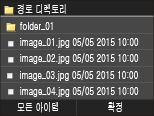
 를 누르면 미리보기가 더 크게 표시됩니다.
  를 누르면 원래의 미리보기 크기로 돌아갑니다.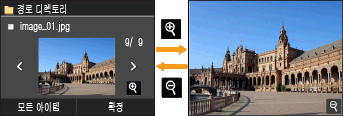
파일 정렬 순서를 변경하려면
USB 메모리 장치에 있는 파일의 정렬 순서를 변경할 수 있습니다.
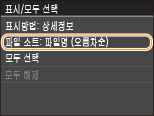
<명칭 (오름차순)> 또는 <날짜/시각 (오름차순)> 등의 정렬 설정을 파일 정렬 순서의 기본 설정으로 지정할 수 있습니다. 파일 소트 기본설정
|
1
|
<모든 아이템>을 누릅니다.
 |
|
2
|
<파일 소트>을 누릅니다.
 |
|
3
|
파일 정렬 기준을 누릅니다.
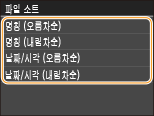 <날짜/시각 (오름차순)> 또는 <날짜/시각 (내림차순)>을 선택하면 수정 날짜 및 시간에 따라 파일이 정렬됩니다.
|
5
<확정>을 누릅니다.
6
필요한 경우 인쇄 설정을 지정합니다.
설정하려는 항목을 누릅니다.
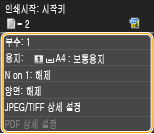
<부수>
1부터 99까지 매수를 지정합니다.  /
/ 또는 숫자 키를 눌러서 수량을 입력하고 <확정>을 누릅니다.
/ 또는 숫자 키를 눌러서 수량을 입력하고 <확정>을 누릅니다.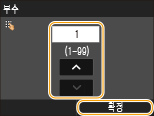
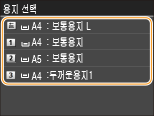
<용지>
인쇄할 용지를 선택합니다.
<N on 1>
<N on 1>은 TIFF 파일 인쇄 시 사용할 수 없습니다.
2개 또는 4개의 이미지를 한 장에 인쇄할 수 있습니다. <2 on 1> 또는 <4 on 1>을 선택합니다.
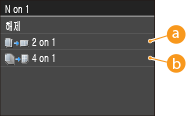
<2 on 1>
2개의 이미지를 한 장에 인쇄합니다.
<4 on 1>
4개의 이미지를 한 장에 인쇄합니다.
<양면>
양면 인쇄를 수행할 수 있습니다. 제본 위치를 선택합니다.
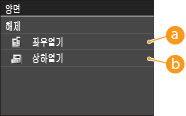
<좌우열기>
제본할 때 인쇄된 페이지를 가로 방향으로 여는 방식으로 이미지를 인쇄합니다.
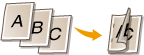
<상하열기>
제본할 때 인쇄된 페이지를 세로 방향으로 여는 방식으로 이미지를 인쇄합니다.

|
<양면>은 일부 용지 크기 및 유형에서 사용하지 못할 수도 있습니다. 용지
|
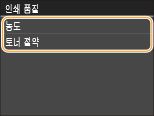
<인쇄 품질>
인쇄 품질 관련 설정을 변경할 수 있습니다.
|
<농도>
인쇄에 사용될 토너 농도를 조정합니다.
 / / 를 사용하여 조정한 후 <확정>을 누릅니다. <토너 절약>이 <설정>으로 설정된 경우에는 이 항목을 설정할 수 없습니다. 를 사용하여 조정한 후 <확정>을 누릅니다. <토너 절약>이 <설정>으로 설정된 경우에는 이 항목을 설정할 수 없습니다.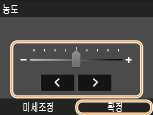 토너 농도 미세 조정
토너 농도를 3가지 농도 레벨(높음, 중간, 낮음)로 미세 조정하려면 다음 방법을 사용하십시오.
<미세조정>  농도 레벨 선택 농도 조정 <확정> <확정> 농도 레벨 선택 농도 조정 <확정> <확정> |
|
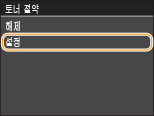
<토너 절약>
토너 절약 모드 인쇄를 <설정>으로 누릅니다. 대량 인쇄 작업을 시작하기 전에 레이아웃이나 기타 문서 모양을 확인하려면 <설정>을 선택합니다.
 |
<JPEG/TIFF 상세 설정>
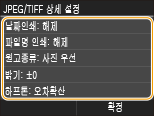
JPEG 및 TIFF 파일에 대한 메모리 미디어 인쇄 기능의 초기 설정을 지정합니다.
|
<날짜인쇄>
<설정>을 누르면 각 이미지 아래 파일의 수정 날짜를 인쇄할 수 있습니다.
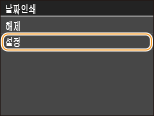 <날짜인쇄>는 인덱스 인쇄에서 사용할 수 없지만 파일 수정 날짜가 각 이미지 아래 자동으로 인쇄됩니다.
|
|
<파일명 인쇄>
<설정>을 누르면 각 이미지 아래 파일 이름을 인쇄할 수 있습니다.
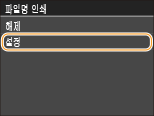 <파일명 인쇄>는 인덱스 인쇄에서 사용할 수 없지만 파일 이름이 각 이미지 아래 자동으로 인쇄됩니다.
|
|
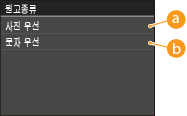
<원고종류>
인쇄할 이미지에 따라 원본 유형을 선택할 수 있습니다. <사진 우선> 또는 <문자 우선>을 선택합니다.
|
|
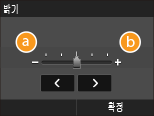
<밝기>
출력물의 밝기를 조정할 수 있습니다.
/을 눌러서 밝기를 조정하고 <확정>을 누릅니다.<밝기>는 JPEG로 압축되지 않은 TIFF 파일 인쇄에 사용할 수 없습니다.
|
|
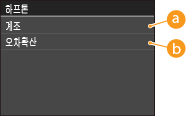
<하프톤>
인쇄 방법을 선택하여 최적의 화질로 중간톤(이미지의 밝은 영역과 어두운 영역 사이의 중간 범위)을 재생할 수 있습니다. <계조> 또는 <오차확산>을 누릅니다.
|
|
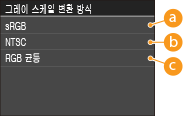
<그레이 스케일 변환 방식>
컬러 인쇄 데이터를 인쇄할 때에 컬러값을 회색조값으로 변환하는 방법을 선택할 수 있습니다.
|
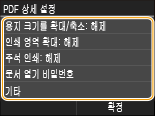
<PDF 상세 설정>
PDF 파일에 대해서만 메모리 미디어 인쇄 기능의 기본 설정을 지정합니다.
|
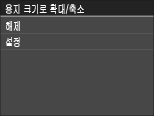
<용지 크기로 확대/축소>
이 설정은 용지 크기의 인쇄 가능한 영역에 일치하도록 원본 문서를 확대 또는 감소시킵니다.
 |
|
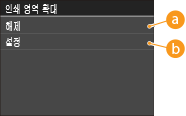
<인쇄 영역 확대>
이 설정은 용지에 인쇄 가능한 영역을 확대할지 여부를 지정합니다.
|
|
<주석 인쇄>
이 설정은 PDF 파일에 주석을 인쇄할지 여부를 지정합니다.
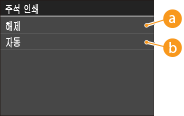
|
|
<문서 열기 비밀번호>
비밀번호로 보호된 PDF 파일은 파일을 여는 데에 필요한 비밀번호를 입력하면 인쇄할 수 있습니다.
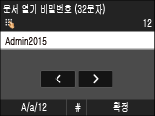 |
|
<기타>
|
<하프톤>
인쇄 방법을 선택하여 최적의 화질로 중간톤(이미지의 밝은 영역과 어두운 영역 사이의 중간 범위)을 재생할 수 있습니다. 한 개의 문서에 들어있는 각 유형의 이미지마다 이 설정을 지정할 수 있습니다.
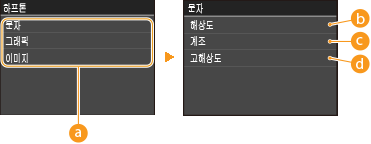 이미지 유형
설정을 변경하려는 이미지 유형을 선택합니다. <문자>는 글자와 문자를, <그래픽>은 선과 도형을, 그리고 <이미지>는 사진 및 다른 유형의 이미지를 나타냅니다.
<해상도>텍스트를 선명한 테두리로 인쇄하여 인쇄물의 품질을 높입니다. 텍스트와 얇은 선을 인쇄할 때 적합합니다.
 <계조>
<계조>계조와 윤곽선이 부드럽게 나오도록 인쇄합니다. 계조가 사용된 도형이나 그래프 인쇄에 적합합니다.
 <고해상도>
<해상도>보다 더 고품질의 인쇄를 수행할 수 있습니다. 단, 표현의 안정성은 약간 떨어질 수 있습니다. 이는 텍스트와 가는 선을 인쇄하거나 CAD 데이터의 선을 선명하게 인쇄할 때 적합합니다.
<그레이 스케일 변환 방식>
컬러 인쇄 데이터를 인쇄할 때에 컬러값을 회색조값으로 변환하는 방법을 선택할 수 있습니다.
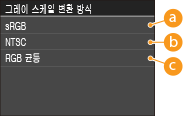 <sRGB>
컬러 데이터가 색상의 차이를 강조하여 계조를 매끄럽게 표현하는 흑백으로 변환됩니다.
<NTSC>컬러 데이터가 텔레비전 화면(NTSC 방식)과 같은 이미지를 재현하는 흑백으로 변환됩니다.
<RGB 균등>컬러 데이터의 R, G, B가 동일한 회색조 비율로 변환되는 흑백으로 변환됩니다.
7
 를 누릅니다.
인쇄가 시작됩니다.
인쇄를 취소하려면 <취소> <예>를 누릅니다.
<예>를 누릅니다. 8
USB 포트에서 USB 메모리 장치를 분리합니다.
|
1
|
 를 누릅니다. 를 누릅니다. |
|
2
|
 를 누릅니다. 를 누릅니다. |
|
3
|
<디바이스 상황>을 누릅니다.
|
|
4
|
<메모리 미디어 제거>을 누릅니다.
<메모리 미디어는 안전하게 제거할 수 있습니다.> 메시지가 표시될 때까지 기다립니다.
|
|
5
|
USB 메모리 장치를 분리합니다.
|
 |
|
항상 동일한 설정으로 인쇄하려면: 메모리 미디어 인쇄의 기본 설정 변경
|