Usar el código TL para restringir la copia
 | Puede configurar el equipo para imprimir de manera forzada el código TL en documentos copiados o impresos, para evitar que se puedan copiar. Seleccione si se debe imprimir el código TL en documentos copiados o impresos, y especifique la información para incrustar. |
 |
Las opciones de algunas impresoras multifunción pueden permitir la impresión o copia de documentos aunque la duplicación esté restringida con información de bloqueo de lectura. <Opciones uso lectura protegida>  <Opciones de código TL de lectura protegida> <Opciones de código TL de lectura protegida> |
1
Pulse  (Configuración).
(Configuración).2
Pulse <Opciones de funciones> <Comunes> <Opciones de impresión> <Opciones de lectura protegida> <Lectura protegida obligatoria>.
<Comunes> <Opciones de impresión> <Opciones de lectura protegida> <Lectura protegida obligatoria>. Si está habilitada la función de Marca de agua segura, pulse <Filigrana de seguridad/Lectura protegida> <Filigrana seguridad/Lectura protegida obligat.> en lugar de <Opciones de lectura protegida> <Lectura protegida obligatoria>.
<Filigrana seguridad/Lectura protegida obligat.> en lugar de <Opciones de lectura protegida> <Lectura protegida obligatoria>.3
Seleccione las funciones para las que habilitar el Bloqueo de lectura de documentos con código TL.
Pulse <Establecer> o <Lect. proteg. obligatoria> para las funciones con las que desee utilizar el código TL. Si se selecciona <Establecer> o <Lect. proteg. obligatoria> para <Archivos guardados>, el código TL se incrusta en los archivos almacenados cuando se imprimen.
4
Pulse <Información de lectura proteg.> <Prohibir todo> <Aceptar>.
<Prohibir todo> <Aceptar>. Configurar la información de seguimiento
Si está habilitada la información de seguimiento, el código TL puede registrar información sobre el historial de impresión del documento, como quién, cuándo y qué equipo se utilizó para imprimir el documento.
1 | Pulse <Información seguimiento>. |
2 | Seleccione <Establecer>, configure las opciones necesarias y pulse <Aceptar>. 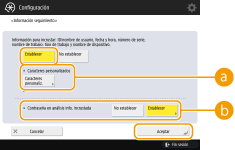  <Caracteres personalizados> <Caracteres personalizados>Además de incrustar información como el ID de departamento/nombre de usuario, fecha/hora y nombre de dispositivo, también puede añadir texto personalizado.  <Contraseña en análisis info. incrustada> <Contraseña en análisis info. incrustada>Para pedir la contraseña al utilizar la herramienta de análisis de información para analizar la información de seguimiento, pulse <Establecer> y especifique una contraseña. La configuración predeterminada de fábrica de esta contraseña es "7654321". Es recomendable que cambie la contraseña. |

Si desea permitir la copia e incrustar únicamente la información de seguimiento, pulse <Información de lectura proteg.> <Permitir todo> <Aceptar>. Se imprime en el documento un código TL que permite copiar.
<Permitir todo> <Aceptar>. Se imprime en el documento un código TL que permite copiar.5
Pulse <Aceptar>.
Si desea configurar funciones adicionales para utilizar el Bloqueo de lectura de documentos con el código TL, vuelva al paso 3.
|
Puede ajustar el tamaño y la densidad de los puntos utilizados en el código TL. Intente ajustar estas opciones si la información incrustada en el código TL no se puede leer correctamente. <Filigrana seg/Lectura protegida> <Ajustar código TL> |