
Finisher Y/Broschüren Finisher Y/Buffer Pass Unit L/Lochereinheit A (2/4-Loch)/Lochereinheit A (4-Loch)
Installieren Sie "Finisher Y" oder "Broschüren Finisher Y", um die folgenden Endverarbeitungsfunktionen zu verwenden.
Sortieren
Drucke werden in Sätzen sortiert, die in Seitenreihenfolge des Originals angeordnet sind.
Gruppieren
Alle Drucke derselben Originalseite werden zusammen in Sätzen gruppiert.
Versatz
Jede Gruppe von Drucken wird abwechselnd schichtweise versetzt.
Heften + Sortieren
Drucke werden in Seitenreihenfolge in Sätzen sortiert und geheftet (Randheftung/Doppelheftung). Sie können die Drucke mithilfe von "Broschüren Finisher Y" mit Sattelheftung versehen und ausgeben.
Heften + Gruppieren
Alle Drucke derselben Vorlagenseite werden in Sätzen gruppiert und geheftet (Randheftung/Doppelheftung).
Heftklammernfrei
Drucke werden gecrimpt und ohne eine Heftklammer gebunden. Durch Drücken des gecrimpten Teils mit Ihren Fingern können Sie die Papierblätter leicht lösen. Mit dieser Funktion können Sie nicht nur Heftklammern sparen, sondern auch Ihre Drucke temporär binden.
Drucke werden in Sätzen sortiert, die in Seitenreihenfolge des Originals angeordnet sind.
Gruppieren
Alle Drucke derselben Originalseite werden zusammen in Sätzen gruppiert.
Versatz
Jede Gruppe von Drucken wird abwechselnd schichtweise versetzt.
Heften + Sortieren
Drucke werden in Seitenreihenfolge in Sätzen sortiert und geheftet (Randheftung/Doppelheftung). Sie können die Drucke mithilfe von "Broschüren Finisher Y" mit Sattelheftung versehen und ausgeben.
Heften + Gruppieren
Alle Drucke derselben Vorlagenseite werden in Sätzen gruppiert und geheftet (Randheftung/Doppelheftung).
Heftklammernfrei
Drucke werden gecrimpt und ohne eine Heftklammer gebunden. Durch Drücken des gecrimpten Teils mit Ihren Fingern können Sie die Papierblätter leicht lösen. Mit dieser Funktion können Sie nicht nur Heftklammern sparen, sondern auch Ihre Drucke temporär binden.
|
|
|
Weitere Informationen zu den Papierformaten, die für den heftklammernfreien Modus verwendet werden können, siehe Technische Daten
Je nach Nutzungsumgebung und Papiertyp kann der gecrimpte Teil leicht aufgehen.
|
Manuelles Heften
Sie können bedrucktes Papier manuell heften, indem Sie es in den Schlitz stecken. So können Sie beispielsweise die Heftklammer entfernen, mit der das Original zusammengehalten wird, die einzelnen Seiten kopieren oder einscannen und dann das Original wieder heften.
Sie können bedrucktes Papier manuell heften, indem Sie es in den Schlitz stecken. So können Sie beispielsweise die Heftklammer entfernen, mit der das Original zusammengehalten wird, die einzelnen Seiten kopieren oder einscannen und dann das Original wieder heften.
Sattelfalz (nur Broschüren Finisher Y)
Die Drucke werden in der Mitte gefalzt. Es können bis zu drei Blätter gleichzeitig gefalzt werden.
Die Drucke werden in der Mitte gefalzt. Es können bis zu drei Blätter gleichzeitig gefalzt werden.
|
TIPPS
|
|
Wenn Sie "Lochereinheit A (2/4-Loch)" oder "Lochereinheit A (4-Loch)" im "Finisher Y" oder "Broschüren Finisher Y" installieren, dann können Sie Ihre Druckausgaben lochen.
|
Außenansicht
 |
|
 |
|
Broschüren Finisher Y
|
Finisher Y
|
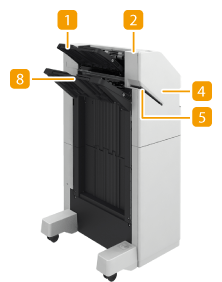
 Fach A
Die Drucke werden in dieses Fach ausgegeben. Sie können Funktionen, für die dieses Fach verwendet wird, durch Konfigurieren von <Einstellungen Ausgabefach> festlegen. <Einstellungen Ausgabefach>
 Heften-Taste
Drücken Sie diese Taste, wenn Sie das Papier manuell heften möchten (Manuelles Heften). Sie können das Papier auch ohne Drücken dieser Taste heften. Sie können die Zeitdauer bis zum Heften des Papiers festlegen, nachdem es eingelegt wurde. <Funktion justieren>  <Zeit bis Heften im Modus Heftung startet>
<Zeit bis Heften im Modus Heftung startet> Buffer Pass Unit L
Öffnen Sie die Abdeckung zum Entfernen von gestautem Papier.
 Vordere (obere) Abdeckung
Öffnen Sie diese Abdeckung zum Entfernen von gestautem Papier, Beseitigen eines Heftklammernstaus in der Heftereinheit bzw. Sattelheftereinheit oder Ersetzen des Heftklammernmagazins. Wenn "Lochereinheit A (2/4-Loch)" oder "Lochereinheit A (4-Loch)" installiert ist, öffnen Sie diese Abdeckung zum Beseitigen des Locherabfalls.
 Schlitz
Legen Sie das Papier zum Heften manuell ein. Sie können die Zeitdauer bis zum Heften des Papiers festlegen, nachdem es eingelegt wurde.
 Vordere (untere) Abdeckung (nur Broschüren Finisher Y)
Öffnen Sie diese Abdeckung zum Entfernen von gestautem Papier, Beseitigen eines Heftklammernstaus oder Ersetzen des Heftklammernmagazins in der Sattelheftereinheit.
 Broschürenablage (nur Broschüren Finisher Y)
Die mit Sattelheftung versehenen Ausdrucke werden auf diese Ablage ausgegeben.
 Fach B
Die Drucke werden in dieses Fach ausgegeben. Sie können Funktionen, für die dieses Fach verwendet wird, durch Konfigurieren von <Einstellungen Ausgabefach> festlegen. <Einstellungen Ausgabefach>
Innenansicht
 |
|
 |
|
Broschüren Finisher Y
|
Finisher Y
|
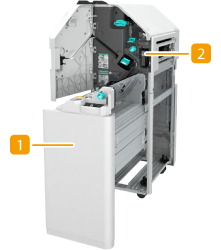
Sattelheftereinheit (nur Broschüren Finisher Y)
Ziehen Sie diese Einheit heraus, um gestautes Papier zu entfernen, einen Heftklammernstau in der Sattelheftereinheit zu beseitigen oder das Heftklammernmagazin zu ersetzen.
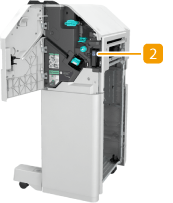
Locherabfallbehälter (Lochereinheit A (2/4-Loch)/Lochereinheit A (4-Loch))
Ziehen Sie diesen Behälter heraus, um Locherabfall zu entleeren. Entleeren des Locherabfalls (optional)
Manuelles Heften
|
1
|
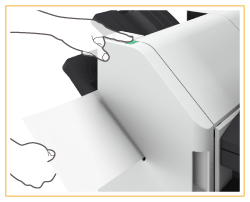
Platzieren Sie das gewünschte Papierbündel im Schlitz des Finishers oder Broschüren-Finishers.
Führen Sie die Ecke des Papierbündels mit der zu heftenden Position gerade in den Schlitz ein, wobei die Vorderseite des Papiers nach unten weist.
Wenn das Papierbündel erkannt wird, blinkt die Hefttaste und das automatische Heften wird durchgeführt.
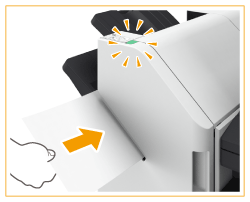  Sie können die Zeit in Sekunden festlegen, die verstreicht, bevor das Heften durchgeführt wird. <Zeit bis Heften im Modus Heftung startet>
Sie können ein Heften durchführen, ohne auf das Verstreichen der festgelegten Heftstartzeit zu warten. Halten Sie das Papierbündel mit einer Hand fest und drücken Sie mit der anderen Hand die Hefttaste.
 |
|
2
|
Ziehen Sie das Papierbündel heraus.
Warten Sie, bis die Hefttaste erlischt und ziehen Sie das Papierbündel dann heraus.
|
|
|
|
Sie können kein manuelles Heften durchführen, während die Ausgabe von bedrucktem Papier fortgesetzt wird.
|
|
|
|
Weitere Informationen zu den Papierformaten, die für Heften, Sattelheften, Lochen und Sattelfalz verwendet werden können, siehe Technische Daten
Näheres zum Auswechseln des Heftklammernmagazins der Heftereinheit oder Sattelheftereinheit finden Sie unter Einlegen der Heftklammern (optional).
Näheres zur Beseitigung eines Papierstaus oder Heftklammernstaus finden Sie unter Beheben von Papierstaus und Beseitigen von Heftklammernstau (optional).
Je nach Papiertyp wird die maximale Anzahl bindbarer Blätter u. U. nicht erreicht. Wählen Sie in diesem Fall einen anderen Papiertyp aus, oder setzen Sie die Anzahl der zu bindenden Blätter herab.
Sortieren und gruppierenWenn Sie <Versatz> in Kombination mit der Sortier- oder Gruppierfunktion auswählen, werden die jeweiligen Ausdruckgruppen versetzt.
Sobald ein Ausgabefach seine Stapelgrenze erreicht hat, werden nachfolgende Drucke automatisch auf das nächste verfügbare Fach ausgegeben. Wenn alle verfügbaren Fächer ihre Stapelgrenzen erreicht haben, stoppt der Druckvorgang. Nehmen Sie das gesamte ausgegebene Papier aus den Fächern, um den Druckvorgang fortzusetzen.
HefterWenn Sie den Heftmodus verwenden, entfernen Sie nicht den Papierstapel aus dem Ausgabefach während des laufenden Auftrags. Entfernen Sie den Papierstapel, wenn der Auftrag abgeschlossen ist.
Wenn die Meldung <Heftklammern in die Hefteinheit laden.> erscheint, sind nahezu alle Heftklammern aufgebraucht. Um fortzufahren, ersetzen Sie das Heftklammernmagazin.
Wenn ein Fach die untere Positionsgrenze erreicht hat, stoppt der Druckvorgang vorübergehend. Entfernen Sie das gesamte ausgegebene Papier aus dem Fach, um den Druckvorgang fortzusetzen.
SattelheftungDie Genauigkeit der Falze kann je nach Papiertyp und Anzahl der Blätter variieren.
|