Einstellen von Erweiterter Platz auf "Öffentlich"
Öffnen Sie den Speicherplatz (Erweiterter Platz) im Netzwerk, um Dateien freizugeben. Legen Sie Informationen wie beispielsweise die zu speichernden Dateitypen fest. Sie können einen exklusiven Speicherort für den persönlichen Gebrauch innerhalb von Erweiterter Platz anlegen. Um Erweiterter Platz in einem Netzwerk verfügbar zu machen, müssen Sie das Gerät zur Verwendung als SMB-Server oder WebDAV-Server einrichten (Vornehmen von SMB-Einstellungen oder Vornehmen von WebDAV-Einstellungen).
1
Drücken Sie  .
.
.2
Drücken Sie <Einstellungen Funktion>  <Dateien speichern/zugänglich machen> <Einstellungen Erweiterter Platz> <Einheitliche Einstellungen Erweiterter Platz> <Weiter>.
<Dateien speichern/zugänglich machen> <Einstellungen Erweiterter Platz> <Einheitliche Einstellungen Erweiterter Platz> <Weiter>. 3
Legen Sie die Methode zum Verfügbarmachen des Erweiterter Platz für das Netzwerk fest, und drücken Sie dann <Weiter>.
Wenn Sie den Erweiterter Platz nach außen als WebDAV-Server verfügbar machen möchten, drücken Sie <Durch WebDAV>.
Wenn Sie den Erweiterter Platz nach außen als SMB-Server verfügbar machen möchten, drücken Sie <Durch SMB>.

Bei der Einstellung <WebDAV> wird <WebDAV-Server verwenden> auf <Ein> gesetzt. Bei der Einstellung <Durch SMB> wird die Einstellung <WebDAV-Server verwenden> in <Einstellungen SMB-Server> auf <Ein> gesetzt.
Vornehmen von WebDAV-Einstellungen
Vornehmen von SMB-Einstellungen
Vornehmen von WebDAV-Einstellungen
Vornehmen von SMB-Einstellungen
4
Stellen Sie den Erweiterter Platz ein.
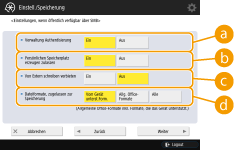
 <Verwaltung Authentisierung>
Zur Verwaltung der Authentifizierung drücken Sie <Ein>.
 <Persönlichen Speicherplatz erzeugen zulassen>
Um einen exklusiven Ordner zum persönlichen Gebrauch in Erweiterter Platz zu erstellen, drücken Sie <Ein>. Wenn <Verwaltung Authentisierung> nicht auf <Ein> gesetzt ist, kann die Einstellung nicht vorgenommen werden.
 <Von Extern schreiben verbieten>
Um einen exklusiven Ordner zum persönlichen Gebrauch im Erweiterter Platz zu erstellen, drücken Sie <Ein>.
 <Dateiformate, zugelassen zur Speicherung>
Wählen Sie eines der Dateiformate für die Speicherung im Erweiterter Platz.
|
<Vom Gerät unterst.Form.>
|
Dateien im Format PDF, JPG, JPE, JPEG, TIF, TIFF, XPS, PPTX, OXPS
|
|
<Allgemeine Office-Formate>
|
Zusätzlich zu den Dateien unter <Vom Gerät unterst.Form.>: Dateien im Format DOC, XLS, CSV, PPT, TXT und Allzweckdateien.
|
|
<Alle>
|
Alle Dateiformate.
|
5
Drücken Sie <Weiter> und nehmen Sie die erforderlichen Einstellungen vor.
 Bei Einstellung auf <Durch WebDAV>
Legen Sie fest, ob TLS verwendet werden soll, und drücken Sie <Weiter>.
Wenn Sie TLS verwenden, drücken Sie <Ein>. Konfigurieren Sie die Einstellung der Schlüssel und Zertifikate. Konfigurieren der Schlüssel und Zertifikate für TLS
Wenn Sie die <Verwaltung Authentisierung> und die TLS-Einstellung auf <Ein> setzen, wird die Einstellung von <Authentisierungstyp> in den <Einstellungen WebDAV-Server> auf <Grundlegend> gesetzt. <Einstellungen Erweiterter Platz> <Einstellungen WebDAV-Server>
<Einstellungen WebDAV-Server>Wenn Sie <Durch SMB> einstellen und die Einstellung <Verwaltung Authentisierung> auf <Ein> setzen
Wählen Sie den Authentisierungstyp, und drücken Sie <Weiter>.
Wenn Sie den Authentisierungstyp festlegen, wird die Einstellung von <SMB-Authentisierung verw.> in <Einstellungen SMB-Server> auf "EIN" gesetzt. <Einstellungen TCP/IP> <Einstellungen SMB-Server>
<Einstellungen SMB-Server>Wenn Sie <Durch SMB> einstellen und die Einstellung <Verwaltung Authentisierung> auf <Aus> setzen
Sie müssen die Einstellung nicht konfigurieren. Fahren Sie mit Schritt 6 fort.
6
Drücken Sie <OK>.
7
Drücken Sie <Einstelländer. anw.> <Ja>.
<Einstelländer. anw.> <Ja>.