Verwenden des TL-Codes um den Kopiervorgang einzuschränken
 |
|
Sie können das Gerät so konfigurieren, dass es den TL-Code auf kopierten oder gedruckten Dokumenten erzwungenermaßen drucken muss, um zu verhindern, dass diese kopiert werden. Wählen Sie aus, ob Sie den TL-Code auf kopierten oder gedruckten Dokumenten drucken möchten, und geben Sie die einzubettenden Informationen an.
|
 |
|
Einige Multifunktionsdruckereinstellungen lassen das Drucken oder Kopieren von Dokumenten zu, auch wenn die Duplikation durch die Scansperr-Informationen eingeschränkt ist. <Einst. Vorgang Scanschutz Dok.>
 <Einstellungen TL-Code Scanschutz Dokument> <Einstellungen TL-Code Scanschutz Dokument> |
1
Drücken Sie  .
.
. 2
Drücken Sie <Einstellungen Funktion> <Allgemein> <Einstellungen Druck> <Einstellungen Scanschutz Dokument> <Zwangsweiser Scanschutz Dokument>.
<Allgemein> <Einstellungen Druck> <Einstellungen Scanschutz Dokument> <Zwangsweiser Scanschutz Dokument>. Falls die Funktion geschütztes Wasserzeichen ("Secure Watermark") aktiviert ist, drücken Sie <Geschütztes Wasserzeichen/Scanschutz Dok.> <Zwangsw.geschütz.Wasserz./Scanschutz Dok.> anstelle von <Einstellungen Scanschutz Dokument> <Zwangsweiser Scanschutz Dokument>.
<Zwangsw.geschütz.Wasserz./Scanschutz Dok.> anstelle von <Einstellungen Scanschutz Dokument> <Zwangsweiser Scanschutz Dokument>.3
Wählen Sie die Funktionen aus, für die Sie die Dokumenten-Scansperre mithilfe des TL-Codes aktivieren möchten.
Drücken Sie <Einstellen> oder <Zwangsw. Scansch.Dok.> für die Funktionen, für die Sie den TL-Code verwenden möchten. Wenn Sie <Einstellen> oder <Zwangsw. Scansch.Dok.> für <Zugang zu gespeicherten Dateien> auswählen, wird der TL-Code in den gespeicherten Dateien eingebettet, sobald sie gedruckt werden.
4
Drücken Sie <Informationen Scanschutz Dok.> <Alles verbieten> <OK>.
<Alles verbieten> <OK>. Festlegen von Verfolgungsinformationen
Wenn Sie die Verfolgungsinformationen aktiviert haben, kann der TL-Code die Informationen über den Ausgabeverlauf des Dokuments aufzeichnen, beispielsweise wer, wann und welches Gerät für die Ausgabe des Dokuments verwendet wurde.
|
1
|
Drücken Sie <Informationen Nachführung>.
|
|
2
|
Wählen Sie <Einstellen> aus, konfigurieren Sie die erforderlichen Einstellungen, und drücken Sie <OK>.
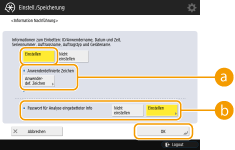  <Anwenderdefinierte Zeichen> <Anwenderdefinierte Zeichen>Zusätzlich zur Einbettung von Informationen wie die Abteilungs-ID/Benutzername, Datum/Uhrzeit und Gerätename, können Sie ebenfalls benutzerdefinierten Text hinzufügen.
 <Passwort für Analyse eingebetteter Info> <Passwort für Analyse eingebetteter Info>Um ein Passwort anzufordern, wenn Sie das Informationsanalysewerkzeug für die Analyse der Verfolgungsinformationen verwenden, drücken Sie die Schaltfläche <Einstellen> und geben ein Passwort an. Die werkseitige Einstellung für das Passwort ist "7654321". Es ist empfehlenswert, dass Sie das Passwort ändern.
|

Wenn Sie das Kopieren zulassen und nur die Verfolgungsinformationen einbetten möchten, drücken Sie <Informationen Scanschutz Dok.> <Alles zulassen> <OK>. Ein TL-Code, der das Kopieren zulässt, wird auf das Dokument gedruckt.
<Alles zulassen> <OK>. Ein TL-Code, der das Kopieren zulässt, wird auf das Dokument gedruckt.5
Drücken Sie <OK>.
Gehen Sie zurück zu Schritt 3, wenn Sie zusätzliche Funktionen für die Verwendung der Dokumenten-Scansperre mithilfe des TL-Codes konfigurieren möchten.
|
|
|
Sie können die Größe und Dichte der im TL-Code verwendeten Punkte anpassen. Versuchen Sie diese Einstellungen anzupassen, wenn die im TL-Code eingebetteten Informationen nicht ordnungsgemäß gelesen werden können. <Gesch.Wasserz./Scansch.Dok.>
<TL-Code justieren> |