Erstellen von Broschüren (Broschürenkopie)
 |
|
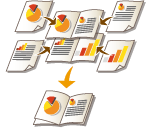
Sie können das Drucklayout so festlegen, dass die Ausdrucke zu einer Broschüre werden, wenn sie in der Mitte gefaltet werden. Mit Optionen können Sie Funktionen wie das Falten in der Mitte und Heften in der Falte (Sattelstich) automatisch durchführen. Optionale Ausstattung
|
 |
PapierMit dieser Funktion kann nur bestimmtes Papier verwendet werden. Beachten Sie die nachstehenden Hinweise. Informationen zu den Einschränkungen hinsichtlich des Papiers für jede Option finden Sie unter Technische Daten.
Abhängig von Papierformat und -typ sind Broschürenkopien möglicherweise nicht verfügbar.
Die Anzahl der mit dem Sattelstich gedruckten Blätter ist begrenzt.
Papier, das sowohl für den Inhalt als auch für die Deckblätter verwendet werden kann, ist begrenzt.
|
1
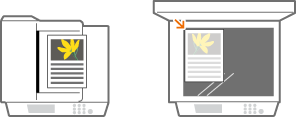
Legen Sie das Dokument ein. Einlegen von Dokumenten
Wenn Sie ein vertikal langes Original kopieren, platzieren Sie das Original in Hochformatausrichtung.
2
Drücken Sie im Hauptmenü auf <Kopieren>. Bildschirm <Hauptmenü>
3
Drücken Sie im Grundfunktionsdisplay zum Kopieren auf <Optionen>. Grundfunktionsdisplay zum Kopieren
4
Drücken Sie <Broschüre>.
5
Drücken Sie <Als Broschüre scannen>.
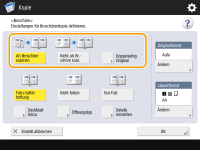
Wenn Sie eine Broschürenkopie von doppelseitigen Originalen erstellen, drücken Sie <Doppelseitiges Original>, und wählen Sie je nach Bedarf <Buchtyp> oder <Kalendertyp>.

Wenn Sie ein Original kopieren, das bereits im Broschürenformat vorliegt, da es z. B. vom Gerät per Broschürenkopie erstellt wurde, drücken Sie auf <Nicht als Broschüre scan.>.
6
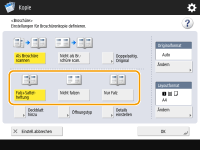
Wählen Sie die Art der Broschürenbindung.
7
Legen Sie das Originalformat und das Ausgabeformat fest.
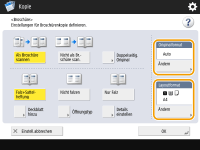
Drücken Sie <Ändern> unter <Originalformat>, und wählen Sie das Originalformat. Wenn Sie <Auto> wählen, wird das Broschürenformat automatisch entsprechend des Originalformats eingestellt.
Drücken Sie in <Layoutformat> auf <Ändern>, und wählen Sie das Papierformat für die Broschüre.
Damit die Broschüre dasselbe Druckformat wie das Original hat, wählen Sie das Ausgabeformat der gegenüber liegenden Seiten. Wenn Sie dasselbe Format in <Originalformat> und <Layoutformat> angeben, wird das Druckformat der Broschüre automatisch verkleinert.
8
<Deckblatt hinzu>  Legen Sie die Deckblatteinstellungen fest, und drücken Sie <OK>.
Legen Sie die Deckblatteinstellungen fest, und drücken Sie <OK>.Legen Sie fest, ob das Original auf das Deckblatt und das Rückblatt kopiert werden soll.
Drücken Sie in <Papierformat> auf <Ändern>, und wählen Sie das Papierformat des Deckblatts sowie die Papierquelle.
Achten Sie darauf, dasselbe Papierformat für das Deckblatt und die Inhaltsseiten zu verwenden.
Wenn Sie schweres Papier für das Deckblatt verwenden, ist möglicherweise kein Druck möglich, selbst wenn Sie <Druck> auswählen, abhängig von der Dicke des Papiers.
Weitere Informationen finden Sie hier: Verfügbare Papiertypen.
Weitere Informationen finden Sie hier: Verfügbare Papiertypen.
9
<Öffnungstyp> Wählen Sie die Art der Öffnung, und drücken Sie <OK>.
Wählen Sie die Art der Öffnung, und drücken Sie <OK>.10
Drücken Sie <Details einstellen>, und legen Sie die gewünschten Detaileinstellungen fest.
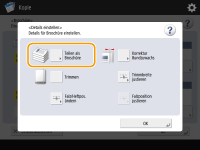
 Wenn zahlreiche Seiten kopiert werden
Wenn zahlreiche Seiten kopiert werden und die Broschüre zusammen geheftet werden kann, können Sie sie in Abschnitte unterteilen, die jeweils einzeln geheftet werden.
|
1
|
Drücken Sie <Teilen als Broschüre>.
 |
|
2
|
Geben Sie die Anzahl der Seiten pro Abschnitt ein.
|
|
3
|
<OK>
Drücken Sie <OK>. |
Wenn die Innenseiten nach dem Falzen in der Mitte hervorragen
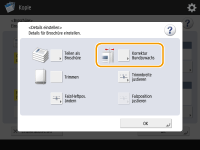
Wenn ein Papierstapel in der Mitte gefalzt wird, ragen die Innenseiten hervor, je mehr Seiten gefalzt werden. Sie können diesen Papierversatz korrigieren. Für diese Funktion sind optionale Produkte erforderlich.
|
Ohne Korrektur
|
|
Mit Korrektur
|
 |
 |
|
|
Die roten Teile verschieben sich
|
Die roten Teile sind ausgerichtet
|
|
1
|
Drücken Sie <Korrektur Bundzuwachs>.
 |
|
2
|
Drücken Sie <Auto> oder <Manuell>.
Wenn Sie <Manuell> auswählen, müssen Sie den Wert für die Korrektur mit
 / / eingeben. eingeben. |
|
3
|
<OK>
Drücken Sie <OK>. |
Wenn <Trimmen> angezeigt wird, können Sie den herausragenden Teil abschneiden, um die Kante der Broschüre zu begradigen.
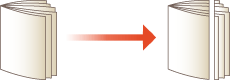
Wenn die Auswahl von <Trimmbreite justieren> möglich ist, können Sie die Schnittposition anpassen.
Anpassen der Sattelstichposition
Sie können die Falzposition und die Heftposition gleichzeitig absetzen.
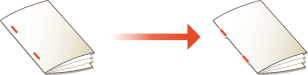
|
1
|
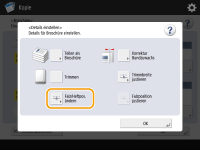
Drücken Sie <Falz/Heftposition ändern>.
 |
|
2
|
Wählen Sie das Papier für den Kopiervorgang aus, und geben Sie die Sattelstichposition ein.
|
|
3
|
Drücken Sie <OK>
<Schließen> <OK>. |
Anpassen der Falzposition des Papiers
Wenn Sie <Nur Falz> in Schritt 6 ausgewählt haben, können Sie die Falzposition von der Mitte versetzen.
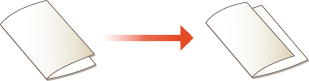
|
1
|
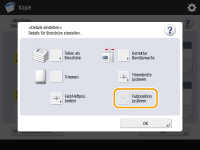
Drücken Sie <Falzposition justieren>.
 |
|
2
|
Wählen Sie das Papier für den Kopiervorgang aus, und geben Sie die Falzposition des Papiers ein.
|
|
3
|
Drücken Sie <OK>
<Schließen> <OK>. |
Erstellen einer Broschüre mit geradem Buchrücken
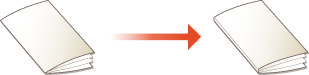
Wenn die Option für einen geraden Buchrücken verfügbar ist, können Sie eine Broschüre, die viele Seiten enthält, mit einem flachen Buchrücken erstellen, indem Sie den gebundenen Teil im rechten Winkel falten.
|
1
|
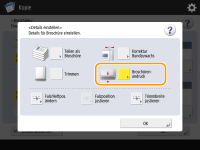
Drücken Sie <Broschürenandruck>.
 |
|
2
|
Stellen Sie die Stärke des Satteldrucks ein.
|
|
3
|
Drücken Sie <OK>
<Schließen> <OK>. |
11
Drücken Sie <OK> <Schließen>.
<Schließen>.12
Drücken Sie  .
.
. Das Kopieren beginnt.