Automatische Weiterleitung der empfangenen Dokumente
 |
|
Sie können festlegen, dass empfangene Dokumente an festgelegte Ziele weitergeleitet werden. Faxnummern sowie E-Mail-Adressen und gemeinsame Ordner in Computern können als Weiterleitungsziele festgelegt werden.
|
Automatische Weiterleitung aller Dokumente (Alle weiterleiten)
Das Gerät leitet alle empfangenen Dokumente an festgelegte Ziele weiter. Diese Methode ist nützlich, wenn Sie Faxnachrichten auch dann erhalten möchten, wenn Sie nicht im Büro sind. Außerdem können Sie festlegen, dass weitergeleitete Dokumente gedruckt werden sollen oder Sie eine E-Mail-Benachrichtigung über den Abschluss der Dokumentenweiterleitung erhalten möchten.
Automatische Weiterleitung anhand der festgelegten Bedingungen (Bedingungsweiterleitung)
Das Gerät leitet nur Dokumente weiter, die bestimmten Bedingungen entsprechen, wie beispielsweise Faxnummern von Absendern und Datum und Uhrzeit des Empfangs. Sie können beispielsweise Bedingungen wie die Weiterleitung von Dokumenten von Firma A an alle Niederlassungen und die Weiterleitung von an Feiertagen erhaltenen Dokumenten an E-Mail-Adressen festlegen. Wie bei der oben genannten Methode "Alle weiterleiten" können Sie auch hier festlegen, dass weitergeleitete Dokumente gedruckt werden sollen oder Sie eine E-Mail-Benachrichtigung über den Abschluss der Dokumentenweiterleitung erhalten möchten.
Konfigurieren der Weiterleitungseinstellungen
Um die automatische Weiterleitung nutzen zu können, müssen Weiterleitungsziel, Dateiformat usw. im Voraus angegeben werden.
1
Drücken Sie  <Einstellungen Funktion>
  <Empfangen/Weiterleiten> <Allgemeine Einstellungen> <Einstellungen Weiterleitung>.
<Einstellungen Funktion> <Empfangen/Weiterleiten> <Allgemeine Einstellungen> <Einstellungen Weiterleitung>.2
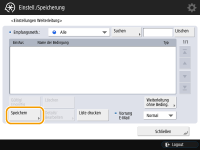
Drücken Sie <Speichern>.
3
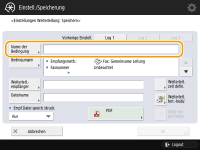
Drücken Sie <Name der Bedingung>, und geben Sie den Namen ein.
4
Drücken Sie <Bedingungen>, und geben Sie die Bedingungen für die Weiterleitungsziele ein.
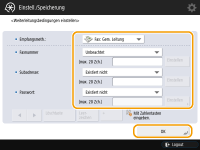
Ein Dokument wird weitergeleitet, wenn es von einem Ziel empfangen wird, welches die hier angegebenen Bedingungen erfüllt.
Beispiel: Weiterleitung eines Fax von 1111111111
Empfangsmethode: <Fax: Gemeinsame Leitung>
Faxnummer: Wählen Sie in der Dropdown-Liste <Gleicht> aus, und geben Sie "1111111111" ein.
 |
|
Wenn Sie Leitungen hinzugefügt haben, können Sie auch eine bestimmte Leitung angegeben. Wählen Sie in diesem Fall <Fax: Leitung 1> usw. für <Empfangsmethode> aus.
|
5
Drücken Sie auf <Weiterleit.empfänger>, und geben Sie das Weiterleitungsziel an. Speichern von Empfängern im Adressbuch
6
Drücken Sie <OK>.
Dadurch wird die Registrierung abgeschlossen.
7
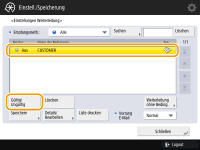
Wählen Sie die registrierten Weiterleitungseinstellungen aus, und drücken Sie <Gültig/Ungültig>, um die Weiterleitungsbedingungen auf <Ein> zu schalten.
|
|
|
Sie können keinen WebDAV-Server als I-Fax-Weiterleitungsziel angeben.
Wenn Sie den Empfänger, für den Sie <Vor Senden bestätigen> als Weiterleitungsziel aktiviert haben, angeben, wird das Display zur Eingabe des Passworts nicht angezeigt. Das gespeicherte Passwort wird verwendet, und die Weiterleitung wird durchgeführt.<Vor Senden bestät., wenn Faxempf.enthalten>
|
 |
|
Wenn Sie <Weiterleitung ohne Beding.> auswählen, können Sie alle erhaltenen Dokumente, welche die angegebenen Bedingungen nicht erfüllen, an das gewünschte Ziel weiterleiten.
Sie können eine Weiterleitung an mehrere Empfänger vornehmen, indem Sie in <Weiterleit.empfänger> ein Gruppenziel angeben. Wenn das angegebene Ziel ein Gruppenziel ist, das eine Mailbox enthält, wird das Dokument jedoch nicht an diese Mailbox weitergeleitet.
|