Rendre l'Espace avancé public
Rendez l'espace de stockage (Espace avancé) accessible depuis le réseau pour pouvoir partager des fichiers. Vous devez spécifier des informations telles les types de fichiers à enregistrer. Vous pouvez créer un espace réservé à un usage personnel dans l'Espace avancé. Pour rendre l'Espace avancé accessible sur le réseau, vous devez configurer l'appareil pour qu'il puisse servir de serveur SMB ou WebDAV (Définition des paramètres SMB ou Définition des paramètres WebDAV).
1
Appuyez sur  .
.
.2
Appuyez sur <Réglages de fonction>  <Mémoriser/Accéder aux fichiers> <Réglages d'espace avancé> <Réglages unifiés d'espace avancé> <Suivant>.
<Mémoriser/Accéder aux fichiers> <Réglages d'espace avancé> <Réglages unifiés d'espace avancé> <Suivant>. 3
Spécifiez la méthode pour rendre l'Espace avancé accessible sur le réseau et appuyez sur <Suivant>.
Si vous voulez que l'Espace avancé soit accessible depuis l'extérieur en tant que serveur WebDAV, appuyez <Par WebDAV>.
Si vous voulez que l'Espace avancé soit accessible depuis l'extérieur en tant que serveur SMB, appuyez <Par SMB>.

Si vous sélectionnez <WebDAV>, l'option <Utiliser serveur WebDAV> est réglée sur <Oui>. Si vous sélectionnez <Par SMB>, l'option <Utiliser serveur WebDAV> dans <Réglages serveur SMB> est réglée sur <Oui>.
Définition des paramètres WebDAV
Définition des paramètres SMB
Définition des paramètres WebDAV
Définition des paramètres SMB
4
Configurez l'Espace avancé.
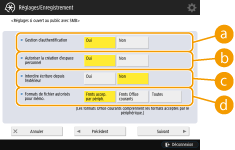
 <Gestion d'authentification>
Pour gérer l'authentification, appuyez sur <Oui>.
 <Autoriser la création d'espace personnel>
Pour créer un dossier réservé à un usage personnel dans l'Espace avancé, appuyez sur <Oui>. Si <Gestion d'authentification> n'est pas réglé sur <Oui>, le réglage n'est pas possible.
 <Interdire écriture depuis l'extérieur>
Pour créer un dossier réservé à un usage personnel dans l'Espace avancé, appuyez sur <Oui>.
 <Formats de fichier autorisés pour mémo.>
Sélectionnez l'un des formats de fichier à enregistrer dans l'Espace avancé.
|
<Frmts accep. par périph.>
|
Formats de fichier pdf, jpg, jpe, jpeg, tif, tiff, xps, pptx, oxps
|
|
<Formats Office courants>
|
En plus des fichiers dans <Frmts accep. par périph.>, les fichiers doc, xls, csv, ppt, txt format et généraux.
|
|
<Toutes>
|
Tous les formats de fichier.
|
5
Appuyez sur <Suivant> et faites les réglages nécessaires.
 Si vous sélectionnez <Par WebDAV>
Spécifiez s'il faut utiliser TLS et appuyez sur <Suivant>.
Si vous utilisez TLS, appuyez sur <Oui>. Configurez les clés et les certificats. Configuration de la clé et du certificat pour TLS
Si vous réglez <Gestion d'authentification> et TLS sur <Oui>, le réglage de <Type d'authentification> dans <Réglages serveur WebDAV> est défini sur <De base>. <Réglages d'espace avancé> <Réglages serveur WebDAV>
<Réglages serveur WebDAV>Si vous sélectionnez <Par SMB> et réglez l'option <Gestion d'authentification> sur <Oui>
Sélectionnez le type d'authentification et appuyez sur <Suivant>.
Si vous réglez le type d'authentification, le réglade de <Utiliser authentif. SMB> dans <Réglages serveur SMB> est réglé sur ON. <Réglages TCP/IP> <Réglages serveur SMB>
<Réglages serveur SMB>Si vous sélectionnez <Par SMB> et réglez l'option <Gestion d'authentification> sur <Non>
Vous n'avez pas besoin de configurer le réglage. Passez à l'étape 6.
6
Appuyez sur <OK>.
7
Appuyez sur <Appl. modif. régl.> <Oui>.
<Appl. modif. régl.> <Oui>.