Travailler avec des fichiers et dossiers dans le Espace avancé
Vous pouvez renommer et supprimer les fichiers enregistrés dans Espace avancé et ajouter et supprimer des dossiers.
1
Appuyez sur <Accès aux fichiers enregistrés> sur le menu principal. Écran <Menu principal>
2
Appuyez sur <Espace avancé>.
3
Appuyez sur <Espace partagé> ou <Espace personnel>.
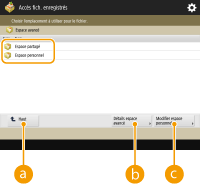
 <Haut>
Appuyez pour aller du niveau actuel au niveau supérieur.
 <Détails espace avancé>
Vous permet de vérifier les emplacements (URL) de l'espace partagé et de l'espace personnel et la mémoire disponible du Espace avancé.
 <Modifier espace personnel>
Vous permet de créer, renommer et supprimer l'espace personnel. Création de l'Espace personnel dans le Espace avancé
4
Opérez les fichiers et les dossiers.
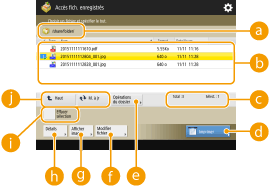 Emplacement actuellement affiché
Affiche l'emplacement (chemin) dans lequel les fichiers et dossiers de sont sauvegardés.
sont sauvegardés.Fichiers et dossiers sauvegardésIndique si les fichiers ou dossiers sont sélectionnés, affiche les icônes signalant le type de fichier ou le dossier, les noms, les formats de fichier et les dates et heures d'enregistrement.
Appuyez sur <Nom> ou <Date/Heure> pour trier les fichiers et dossiers par nom ou date/heure. Basculez entre un ordre croissant et décroissant à l'aide de  ou
ou  .
.
ou .Quand les fichiers sont sélectionnés, les icônes numérotées s'affichent dans l'ordre où vous avez sélectionné les fichiers. Si vous imprimez plusieurs fichiers en même temps, ils sont imprimés dans cet ordre.
Dans l'Espace partagé, un dossier nommé "folder" est préparé.
Nombre total de fichiers/dossiers et nombre de fichiers sélectionnésAffiche le nombre total de fichiers et de dossiers sauvegardés dans et le nombre de fichiers dans la sélection.
et le nombre de fichiers dans la sélection. <Imprimer>
Imprime les fichiers. Impression des fichiers dans l'Espace avancé
 <Opérations du dossier>
Appuyez pour créer ou supprimer des dossiers.
 <Modifier fichier>
Appuyez pour renommer ou supprimer les fichiers.
 <Afficher image>
Affiche une image d'aperçu d'un fichier.
 <Détails>
Affiche le format et la date/heure mis à jour d'un fichier.
 <Effacer sélection>
Décoche tous les fichiers sélectionnés dans .
. Le bouton d'interrupteur s'affiche
Appuyez sur <Haut> pour aller du niveau actuel au niveau suivant. Pour mettre à jour le contenu de l'écran affiché, appuyez sur <M. à jr>.
 Pour modifier un nom de fichier
|
1
|
Sélectionnez un fichier et appuyez sur <Modifier fichier>
 <Modifier le nom du fichier>. <Modifier le nom du fichier>. |
|
2
|
Saisissez un nom de fichier et appuyez sur <OK>.
|
Pour afficher l'image d'aperçu d'un fichier
|
1
|
Sélectionnez un fichier et appuyez sur <Afficher image>.
|
|
2
|
Après avoir vérifié l'image d'aperçu, appuyez sur <Précédent>.
Pour imprimer le fichier, appuyez sur <Imprimer>.
|
Pour vérifier les informations détaillées d'un fichier
|
1
|
Sélectionnez un fichier et appuyez sur <Détails>.
|
|
2
|
Après avoir vérifié les informations détaillées, appuyez sur <OK>.
|
Pour supprimer un fichier
|
1
|
Sélectionnez un fichier et appuyez sur <Modifier fichier>
<Supprimer>. |
|
2
|
Appuyez sur <Oui>.
|
Pour scanner et sauvegarder des documents
|
1
|
Configurez l'original. Placement des originaux
|
|
2
|
Appuyez sur <Modifier fichier>
<Ajout. fichiers (Lire et mémoriser)>. |
|
3
|
Définissez les réglages de numérisation, puis appuyez sur
 . .Pour les réglages de scan, voir Définition de l'écran et des opérations pour une numérisation afin de sauvegarder.
|
Pour créer un dossier
|
1
|
Appuyez sur <Opérations du dossier>.
|
|
2
|
Appuyez sur <Créer le dossier>.
|
|
3
|
Saisissez un nom de dossier et appuyez sur <OK>.
|
|
4
|
Appuyez sur <OK>.
|
Pour modifier un nom de dossier
|
1
|
Affichez un dossier dont vous souhaitez modifier le nom et appuyez sur <Opérations du dossier>.
|
|
2
|
Sélectionnez un dossier et appuyez sur <Détails>.
|
|
3
|
Appuyez sur <Renommer dossier>.
|
|
4
|
Saisissez un nom de dossier et appuyez sur <OK>.
|
|
5
|
Appuyez sur <OK>.
|
Pour vérifier les informations détaillées d'un dossier
|
1
|
Affichez un dossier dont vous souhaitez modifier le nom et appuyez sur <Opérations du dossier>.
|
|
2
|
Sélectionnez un dossier et appuyez sur <Détails>.
|
|
3
|
Après avoir vérifié les informations détaillées, appuyez sur <OK>.
|
Pour supprimer un dossier
|
1
|
Affichez un dossier à supprimer et appuyez sur <Opérations du dossier>.
|
|
2
|
Sélectionnez un dossier et appuyez sur <Supprimer>
<Oui>. |