Opérations de copie de base
Cette section décrit les opérations de base pour la copie.
1
Mettez l'original en place. Placement des originaux
2
Appuyez sur <Copie> sur le menu principal. Écran <Menu principal>
3
Saisissez le nombre de copies à l'aide du clavier numérique de l'écran des fonctions de base du mode Copie. Ecran des fonctions de base du mode Copie
4
Définissez les réglages de copie si nécessaire.
Sélection de la copie couleur/copie noir et blanc
Agrandissement ou réduction des copies
Sélection du papier
Copie recto verso
Réglage de la qualité des images des copies
Sélection de la copie couleur/copie noir et blanc
|
|
Vous pouvez sélectionner le mode couleur pour la copie. Ainsi, vous économisez par exemple du toner en réalisant des copies en noir et blanc d'originaux en couleur ou en copiant des tickets avec une couleur unique comme le rouge ou le bleu pour indiquer la date à laquelle ils sont distribués.
|
1
Appuyez sur <Choisir couleur>.
2
Sélectionnez la couleur avec laquelle copier.
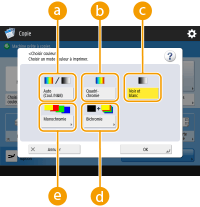
 <Auto (Couleur/N&B)>
Détecte automatiquement la couleur de l'original. Les pages en couleur sont copiées en quatre couleurs (CMYK) et les pages en noir et blanc sont copiées en noir (K) uniquement.
 <Quadrichromie>
Copies en quatre couleurs (CMYK) quelle que soit la couleur de l'original.
 <Noir et blanc>
Copies en noir (K) uniquement quelle que soit la couleur de l'original.
 <Bichromie>
Copies en noir et la couleur que vous spécifiez. Sélectionnez <Rouge>, <Vert>, <Bleu>, <Jaune>, <Magenta>, ou <Cyan>.
Exemple : si vous copiez en noir et magenta
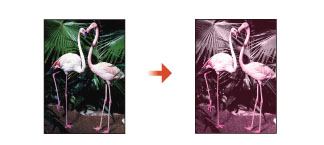
 <Monochromie>
Copies avec la couleur que vous spécifiez uniquement. Sélectionnez <Rouge>, <Vert>, <Bleu>, <Jaune>, <Magenta>, ou <Cyan>.
Exemple : si vous copiez avec du rouge

3
Appuyez sur <OK>.

Selon son état, l'original en couleur peut être détecté en noir et à blanc à la numérisation, même si vous réglez <Auto (Couleur/N&B)>. Pour éviter ce cas de figure, réglez le mode couleur sur <Quadrichromie>.
Retour en haut
Agrandissement ou réduction des copies
 |
|
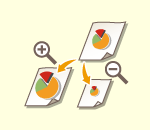
Vous pouvez donner aux copies un autre format standard, plus petit ou plus grand.
Agrandir ou réduire les copies aux formats standard des papiers
|
|
|
|
|
 |
|
Vous pouvez agrandir ou réduire les documents en spécifiant le pourcentage (%) d'agrandissement ou de réduction. Vous pouvez spécifier indépendamment l'un de l'autre l'agrandissement ou la réduction du côté horizontal et du côté vertical.
Agrandir ou réduire les copies en spécifiant le pourcentage d'agrandissement ou de réduction
|
|
|
|
|
 |
|
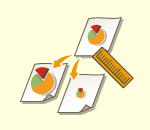
Vous pouvez agrandir ou réduire les copies en définissant les dimensions finales : l'image de sortie est alors adaptée à ces dimensions. Vous pouvez définir indépendamment les dimensions du côté vertical et du côté horizontal.
Agrandir ou réduire les copies en spécifiant les dimensions
|
|
|
|
|
 |
|
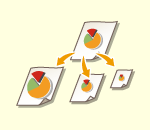
Vous pouvez automatiquement agrandir ou réduire les documents au format du papier sélectionné pour la copie.
Agrandir ou réduire les copies au format du papier
|
Agrandir ou réduire les copies aux formats standard des papiers
1
Appuyez sur <Taux de reproduction>.
2
Pour réduire, sélectionnez le pourcentage de réduction dans , pour agrandir, sélectionnez le pourcentage d'agrandissement dans , puis appuyez sur <OK>.
, pour agrandir, sélectionnez le pourcentage d'agrandissement dans , puis appuyez sur <OK>.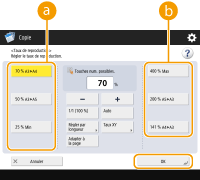
 |
|
Placez votre document horizontalement lors de l'agrandissement des manières suivantes avec un taux de reproduction prédéfini : le positionnement horizontal consiste à placer le document avec le bord le plus long latéralement.
A4 → A3
A5 → A3
|
Retour en haut
Agrandir ou réduire les copies en spécifiant le pourcentage d'agrandissement ou de réduction
1
Appuyez sur <Taux de reproduction>.
2
Spécifiez le pourcentage d'agrandissement ou de réduction et appuyez sur <OK>.
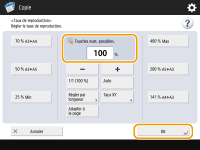

Pour spécifier indépendamment le pourcentage d'agrandissement ou de réduction du côté horizontal et du côté vertical, appuyez sur <Taux XY> et spécifiez le pourcentage pour chacun des côtés. Selon le pourcentage d'agrandissement spécifié, il est possible que l'image soit pivotée de 90 degrés.
Si vous avez spécifié <Taux XY auto>, sélectionnez le papier dans <Choisir papier>. Si vous ne spécifiez pas de format papier, le taux de reproduction est automatiquement réglé selon le papier chargé dans la cassette 1.
Retour en haut
Agrandir ou réduire les copies en spécifiant les dimensions
1
Appuyez sur <Taux de reproduction>.
2
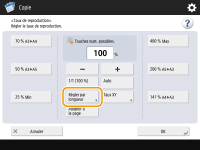
Appuyez sur <Régler par longueur>.
3
Saisissez les dimensions et appuyez sur <OK>.
Appuyez sur <Format original> pour saisir les dimensions de l'original, et appuyez sur <Format de la copie> pour saisir les dimensions du document imprimé.
Pour <Format original> et <Format de la copie>, saisissez soit la dimension du côté horizontal soit la dimension du côté vertical. Par exemple, si vous avez saisi la dimension du côté vertical pour <Format original>, saisissez aussi la dimension du côté vertical pour <Format de la copie>.
Pour spécifier indépendamment la dimension du côté vertical et celle du côté horizontal, appuyez sur <XY indépendants> et spécifiez la dimension de chaque côté.
Retour en haut
Agrandir ou réduire les copies au format du papier
1
Appuyez sur <Choisir papier>.
2
Sélectionnez le papier et appuyez sur <OK>.
3
Appuyez sur <Taux de reproduction>.
4
Appuyez sur <Auto>  <OK>.
<OK>.
<OK>.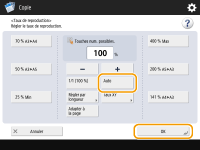
|
|
|
Lors de la copie d'un document à la même échelle sur du papier de format identique à celui de l'original, il est possible qu'il y ait une légère perte au niveau des marges du document. Pour éviter ce problème, réduisez le format du document en appuyant sur <Taux de reproduction>
<Adapter à la page> pour obtenir l'intégralité des marges. |
Retour en haut
Sélection du papier
 |
|
Si vous voulez copier des originaux de formats libres ou des originaux très transparents, ou si vous voulez copier avec du papier installé dans le plateau multifonctions, vous devez sélectionner le papier manuellement.
|
1
Appuyez sur <Choisir papier>.
2
Sélectionnez le papier et appuyez sur <OK>.
Appuyez sur  pour pouvoir vérifier les informations détaillées sur le papier sélectionné.
pour pouvoir vérifier les informations détaillées sur le papier sélectionné.|
|
Lorsque l'écran de sélection du format de l'original s'afficheSi l'option <Choisir papier> est réglée sur <Auto>, il peut arriver que l'écran servant à sélectionner le format de l'original s'affiche. Cet écran s'affiche parce que le format de l'original ne peut être vérifié et le papier automatiquement sélectionné lors de l'installation de documents très transparents, des originaux avec des couleurs de base extrêmement sombres ou des documents de petit format. Sélectionnez le format de l'original ou un format proche de celui de l'original.
|
|
|
|
Il est important de sélectionner correctement le type de papier. Si ce n'est pas le cas, la qualité d'image peut en être affectée. Par ailleurs, l'unité de fixation peut être encrassée ou il peut se produire un bourrage papier, avec à la clé une réparation nécessaire.
Faites attention lors de la copie d'un document avec une image qui s'étend jusq'aux bords. Si la copie est réalisée sur le même format de papier, la périphérie de l'image sur l'original peut être légèrement tronquée sur la copie. Pour en savoir plus sur le degré d'image tronquée, consultez la section Caractéristiques.
|
Retour en haut
Copie recto verso
 |
|
Vous pouvez copier des originaux recto sur les deux faces d'une feuille de papier. Vous pouvez également copier un original recto verso sur les deux faces d'une même feuille ou encore sur deux feuilles différentes.
Copie recto sur recto verso
Copie recto verso sur recto verso
Copie recto verso sur verso
|
|
|
|
Placez l'original dans la bonne orientation, comme illustré ci-dessous.
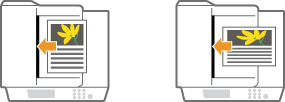 Vous ne pouvez pas utiliser le chargeur pour les originaux en papier épais ou fin. Placez-les sur la vitre d'exposition. Disposez-les dans la bonne orientation, comme illustré ci-dessous.
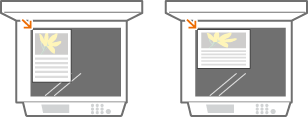 Pour la copie recto verso, certains réglages, comme le format et le type de papier, sont limités. Pour davantage d'informations, voir Caractéristiques.
|
|
|
|
Seul du papier A4 peut être utilisé pour la fonction <Livre
Recto verso>.Placez vos originaux sur la vitre d'exposition lors de l'utilisation de la fonction <Livre
Recto verso>. La fonction <Livre Recto verso> ne peut pas être utilisée lorsque les originaux sont placés dans le chargeur. |
Copie recto sur recto verso
Pour copier un original long horizontalement, installez-le en orientation paysage.
1
Appuyez sur <Options> <Recto verso>.
<Recto verso>.2
Appuyez sur <Recto  Recto verso>.
Recto verso>.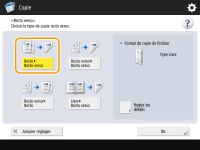
3
Réglez le <Format de copie de finition> et appuyez sur <OK>.
Pour changer l'orientation d'impression, appuyez sur <Régler les détails>. Sélectionnez <Type Livre> pour que le recto et le verso de l'imprimé soient orientés de la même manière de haut en bas. Sélectionnez <Type Calendrier> pour que le recto et le verso de l'imprimé soient orientés en sens opposé de haut en bas.
Retour en haut
Copie recto verso sur recto verso
1
Appuyez sur <Options> <Recto verso>.
<Recto verso>.2
Appuyez sur <Recto verso Recto verso>.
Recto verso>.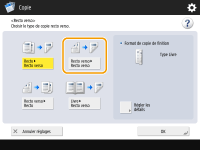
3
Spécifiez le <Type d'original> et le <Format de copie de finition>, puis appuyez sur <OK>.
Pour spécifier l'orientation de l'original et changer l'orientation d'impression, appuyez sur <Régler les détails>. Sélectionnez <Type Livre> lorsque le recto et le verso de l'original sont orientés de la même manière de haut en bas. Sélectionnez <Type Calendrier> lorsque le recto et le verso de l'original sont orientés en sens opposés de haut en bas. Vous pouvez également définir l'orientation des pages de l'imprimé avec l'option <Type Livre> ou <Type Calendrier>.
Retour en haut
Copie recto verso sur verso
Placez l'original dans le chargeur.
1
Appuyez sur <Options> <Recto verso>.
<Recto verso>.2
Appuyez sur <Recto verso Recto>.
Recto>.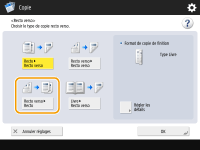
3
Réglez le <Type d'original> et appuyez sur <OK>.
Pour spécifier l'orientation de l'original, appuyez sur <Régler les détails>. Sélectionnez <Type Livre> lorsque le recto et le verso de l'original sont orientés de la même manière de haut en bas. Sélectionnez <Type Calendrier> lorsque le recto et le verso de l'original sont orientés en sens opposés de haut en bas.
Retour en haut
Réglage de la qualité des images des copies
 |
|
Vous pouvez régler la densité de tout le document. Vous pouvez, par exemple, augmenter la densité de la copie pour faciliter la lecture des caractères peu contrastés écrits au crayon.
Réglage de la densité des copies
|
|
|
|
|
 |
|
Vous pouvez régler la densité du fond. Vous pouvez copier avec une parfaite netteté des originaux avec un fond coloré ou des originaux fins, comme des journaux, dont les caractères et les images au verso sont visibles par transparence.
Réglage de la densité du fond des copies
|
Réglage de la densité des copies
1
Appuyez sur <Options> <Densité>.
<Densité>.2
Réglez la densité et appuyez sur <OK>.
Appuyez sur  pour réduire la densité. Appuyez sur
  pour augmenter la densité.
pour réduire la densité. Appuyez sur pour augmenter la densité.Retour en haut
Réglage de la densité du fond des copies
1
Appuyez sur <Options> <Densité>.
<Densité>.2
Appuyez sur <Régler> dans <Densité du fond>.
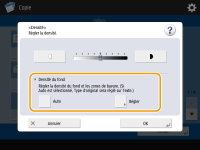
Pour régler automatiquement le fond, appuyez sur <Auto> et passez à l'étape 4.
3
Réglez la densité et appuyez sur <OK>.
Appuyez sur <-> pour réduire la densité de tout le fond. Appuyez sur <+> pour augmenter la densité de tout le fond.
Selon les couleurs des originaux, il peut arriver que d'autres parties que le fond soient affectées.
Si vous appuyez sur <Régler> <Régler chq couleur>, vous pouvez ajuster la densité du fond par couleur.
<Régler chq couleur>, vous pouvez ajuster la densité du fond par couleur.4
Appuyez sur <OK>.
Retour en haut
 Confirmez les réglages avant d'exécuter la copie
Si vous appuyez sur <Vérifier réglages>, la liste des réglages spécifiés s'affiche.
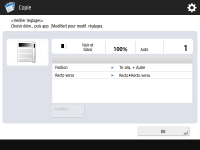
Pour modifier un réglage, sélectionnez-le dans la liste et appuyez sur <Modifier>. Une fois le réglage modifié, appuyez sur <OK>.
5
Appuyez sur  .
.
. Le processus de copie commence.
Pour annuler une copie, appuyez sur <Annuler> ou  . Annulation de copies
. Annulation de copiesAppuyez sur ou pendant la copie pour pouvoir régler la densité.
ou pendant la copie pour pouvoir régler la densité.|
|
|
Vous ne pouvez pas modifier la densité pendant l'impression avec le réglage <Filigrane sécurisé>.
|
Si <Appuyer sur [Début] pour lire l'original suivant.> s'affiche
Placez l'original suivant et appuyez sur . Une fois tous les documents numérisés, appuyez sur <Début de la copie> pour démarrer la copie.
. Une fois tous les documents numérisés, appuyez sur <Début de la copie> pour démarrer la copie.|
|
Si plusieurs feuilles sont alimentées en même tempsLa numérisation s'arrête et le message s'affiche à l'écran. Suivez les instructions pour éliminer le bourrage papier. Une fois le bourrage éliminé, l'écran de reprise du travail s'affiche. Si l'appareil détecte par erreur le chargement de plusieurs feuilles, appuyez sur <Ne pas détecter chargeur/alim. multi> pour recommencer la numérisation.
Pour configurer l'appareil à l'avance de sorte qu'il ne signale pas le chargement de plusieurs feuilles, effectuez une des opérations suivantes.
A chaque opération de copie, appuyez sur <Options> sur l'écran des fonctions de base du mode Copie
sélectionnez <Détecter chrgr/alim. multiple> pour désactiver le réglage. Définissez <Activer détection alim. multi. par chargeur par défaut> sur <Non> (<Activer détection alim. multi. par chargeur par défaut>).
|
|
CONSEILS
|
Réservation d'une copieMême lorsque l'appareil est utilisé par quelqu'un d'autre pour copier des documents ou arrêté pour dégager un bourrage papier, vous pouvez toujours configurer et numériser les prochains originaux à copier. Lorsque l'appareil redevient disponible après avoir terminé l'opération précédente, la copie suivante commence automatiquement. Cette fonction est appelée « Copie réservée ». Par exemple, pour réserver une copie pendant l'affichage de l'écran d'impression ou d'attente, appuyez sur <Fermer>, spécifiez les réglages pour la copie de la façon habituelle et appuyez sur
.Vous pouvez spécifier jusqu'à 20 tâches à réserver, y compris la tâche en cours. Les tâches de copie interrompues ne sont pas comprises dans ce total.
|
<Commun> <Réglages sortie papier>
<Réglages sortie papier>