
Mode couleur 1 touche
|
|
Vous pouvez intuitivement sélectionner la qualité d'image avec un seul bouton comme avoir des couleurs subtiles ou avoir une finition rétro comme une ancienne photographie.
|
1
Mettez l'original en place. Placement des originaux
2
Appuyez sur <Copie> sur le menu principal. Écran <Menu principal>
3
Appuyez sur <Options> sur l'écran des fonctions de base du mode Copie. Ecran des fonctions de base du mode Copie
4
Appuyez sur <Ajuster Réglage couleur>.
5
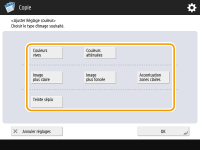
Sélectionnez la qualité d'image souhaitée.
Ajustement exemple :

 Original
 Couleurs vives
 Couleurs atténuées
 Image plus claire
 Image plus foncée
 Accentuation zones claires
 Teinte sépia
Si vous sélectionnez <Accentuation zones claires>, la qualité d'image est ajustée pour que les détails ne soient pas grossis.
Vous pouvez sélectionner plusieurs types de qualité d'image en même temps. Toutefois, <Couleurs vives> et <Couleurs atténuées> ne peuvent pas être sélectionnés en même temps et <Image plus claire>, <Image plus foncée>, et <Accentuation zones claires> ne peuvent pas être sélectionnés en même temps.
6
Appuyez sur <OK>  <Fermer>.
<Fermer>.7
Appuyez sur  .
.
. Le processus de copie commence.
 |
|
Les réglages dans <Options>
<Balance des couleurs> changent automatiquement en fonction de la qualité d'image que vous sélectionnez.Si vous sélectionnez <Teinte sépia>, <Monochromie (teinte sépia) > s'affiche dans <Choisir couleur> sur l'écran Fonctions de base.
|