Limitation de copie à l'aide d'un code TL
 |
|
L'intégration d'un code TL lorsque vous copiez des originaux permet d'en limiter la reproduction. Il est possible non seulement de limiter la reproduction, mais aussi de la permettre uniquement lorsque des informations de connexion et des mots de passe sont identifiés.
|
 |
|
Pour activer le verrouillage des scans à l'aide d'un code TL, voir la section Utilisation du code TL pour restreindre la copie.
|
1
Mettez l'original en place. Placement des originaux
2
Appuyez sur <Copie> sur le menu principal. Écran <Menu principal>
3
Appuyez sur <Options> sur l'écran des fonctions de base du mode Copie. Ecran des fonctions de base du mode Copie
4
Appuyez sur <Verrouillage des scans>.
5
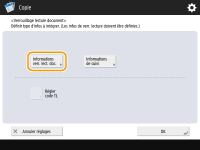
Appuyez sur <Informations verr. lect. doc.>.
6
Sélectionnez les conditions pour limiter la reproduction.
Pour empêcher toute tâche de reproduction, appuyez sur <Interdire tout>.
Pour permettre la reproduction uniquement lorsque des mots de passe sont identifiés, saisissez le mot de passe en appuyant sur <Auth. mot de passe>.
Pour autoriser la reproduction uniquement lorsque des informations de connexion pour utiliser l'appareil (numéro de service ou nom d'utilisateur) sont identifiées, appuyez sur <Authentification utilisateur>.
7
Appuyez sur <OK>.
Si vous n'intégrez pas d'informations de suivi, passez à l'étape 10.
8
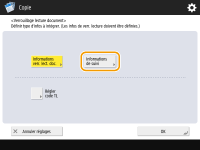
Appuyez sur <Informations de suivi>.
9
Appuyez sur <Régler>  <OK>.
<OK>.
<OK>.Pour intégrer des chaînes de caractères arbitraires autres que le numéro de service ou le nom d'utilisateur, la date et l'heure, ou le nom de l'appareil, saisissez les caractères en appuyant sur <Caractères personnalisés>.
10
Appuyez sur <OK> <Fermer>.
<Fermer>.11
Appuyez sur  .
.
. Le processus de copie commence.
|
|
Intégration d'un marquage sécurisé des documentsVous pouvez intégrer un marquage sécurisé avec des codes TL. Avant l'étape 10, appuyez sur <Informations de filigrane>, puis définissez les réglages de l'intégration. Pour en savoir plus sur les marquages sécurisés des documents, consultez la section Intégration de la mention "TOP SECRET" (Marquage sécurisé des documents).
Ajustement des formats de code TLVous pouvez ajuster les paramètres de code TL comme la taille à l'écran à l'étape 5. Lorsque vous ne pouvez pas numériser correctement les informations intégrées, ajustez ces paramètres.
Selon l'appareil utilisé, les informations intégrées peuvent ne pas être numérisées correctement, même après l'ajustement du code TL. En outre, il est possible qu'elles ne soient pas numérisées correctement quand la totalité de la surface de l'original est une photographie.
|