Limitation de l'utilisation de la copie à l'aide d'un code QR
 |
|
Intégrer un code QR lors de la copie des originaux permet la limitation de la reproduction. Vous pouvez également intégrer uniquement des informations de suivi sans interdire la reproduction.
|
 |
|
Pour avoir des informations sur comment permettre un blocage de numérisation de document à l'aide du code QR, voir Utilisation du code QR pour restreindre la copie.
|
1
Mettez l'original en place. Placement des originaux
2
Appuyez sur <Copie> sur le menu principal. Écran <Menu principal>
3
Appuyez sur <Options> sur l'écran des fonctions de base du mode Copie. Ecran des fonctions de base du mode Copie
4
Appuyez sur <Verrouillage des scans>.
5
Appuyez sur <Interdire tout>.
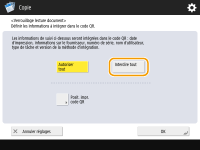
Les informations de suivi sont intégrées avec les informations de blocage de numérisation.
Si <Autoriser tout> est sélectionné, seules des informations de suivi sont intégrées et la reproduction n'est pas interdite.
6
Appuyez sur <Position d'impression du code QR>.
7
Sélectionnez la position du code QR et appuyez sur <OK>.
Sélectionnez la position d'impression en appuyant sur les flèches.
8
Appuyez sur <OK>  <Fermer>.
<Fermer>.9
Appuyez sur  .
.
. Le processus de copie commence.
|
|
Intégration d'un marquage sécurisé des documentsVous pouvez intégrer un marquage sécurisé avec des codes QR. Pour en savoir plus sur le paramètrage du marquage sécurisé des documents, consultez la section Intégration de la mention "TOP SECRET" (Marquage sécurisé des documents).
|