Documents à imprimer retenus dans l'appareil (Impression en attente forcée)
 |
|
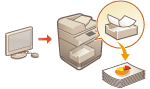
Pour éviter de laisser trainer des documents imprimés, les fuites accidentelles d'informations, les erreurs d'impression, etc., l'administrateur spécifie le stockage des documents avant leur impression. Pour imprimer le document stocké, suivez les instructions suivantes.
|
 |
|
Pour utiliser la fonction de mise en attente forcée, vous devez la configurer à l'avance. <Imprimer>
 <Attente forcée> <Attente forcée>Notez que les documents sont automatiquement supprimés après un certain délai. Consultez votre administrateur réseau pour connaître la durée de cette période.
|
1
Appuyez sur <Imprimer> sur le menu principal. Écran <Menu principal>
2
Sélectionnez un document.
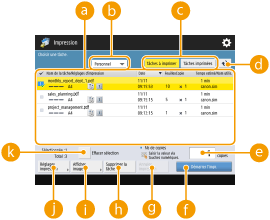
 Liste de document
Documents qui correspondent au type de document sélectionné dans la liste déroulante  et leurs informations liées s'affichent dans un format de liste.
et leurs informations liées s'affichent dans un format de liste.Lorsqu'un document est sélectionné,  indiquant « sélectionné » s'affiche. Lorsque plusieurs documents sont sélectionnés, les numéros au centre de sont affichés sous la forme 1, 2, 3, etc. dans l'ordre sélectionné. Lorsque vous appuyez sur un document sélectionné, la sélection est annulée.
indiquant « sélectionné » s'affiche. Lorsque plusieurs documents sont sélectionnés, les numéros au centre de sont affichés sous la forme 1, 2, 3, etc. dans l'ordre sélectionné. Lorsque vous appuyez sur un document sélectionné, la sélection est annulée.
Vous pouvez imprimer à partir d'ici si la méthode de sortie du pilote d'imprimante est définie sur [Impression sécurisée].
<Personnel>/<Partagé>/<Tri groupé><Personnel> : affiche les documents envoyés par l'utilisateur qui est connecté.
<Partagé> : les documents mis en attente sur la base de conditions spécifiques conformément aux réglages de mise en attente forcée s'affichent. Tous les utilisateurs peuvent afficher/imprimer ces documents.
<Tri groupé> : affiche les documents qui ont les mêmes informations de groupe que l'utilisateur qui s'est connecté. Utilise les numéros de service pour identifier les groupes.
 <Tâches à imprimer>/<Tâches imprimées>
Quand vous sélectionnez un document non imprimé, vérifiez que <Tâches à imprimer> est sélectionné.
 Bouton de mise à jour
Met la liste de documents à jour.
 <Nbre de copies>
Si vous voulez changer le nombre d'exemplaires à imprimer, saisissez le nombre d'exemplaires à changer.
 <Démarrer l'impression>
Exécute l'impression.
 <Annuler impression>
Annule l'impression.
 <Supprimer la tâche>
Supprime les documents.
 <Afficher image>
Vous pouvez visualiser le contenu du document à imprimer.
 <Réglages d'impression>
Vous pouvez modifier les réglages d'impression comme le nombre de copies.
Vous pouvez imprimer un jeu d'échantillons installé avec les réglages d'impression en appuyant sur <Echantillon impression>.
Selon les réglages qui ont été modifiés, il peut arriver que le document ne soit pas correctement imprimé.
 <Tout sél. (100 tâches max.)>/<Effacer sélection>
Si un document n'est pas sélectionné dans , <Sél. tout (100 max.)> s'affiche, ce qui vous permet de sélectionner tous les documents dans la liste de documents. Quand des documents sont sélectionnés, <Effacer sélection> s'affiche et vous pouvez annuler la sélection entière.
, <Sél. tout (100 max.)> s'affiche, ce qui vous permet de sélectionner tous les documents dans la liste de documents. Quand des documents sont sélectionnés, <Effacer sélection> s'affiche et vous pouvez annuler la sélection entière.Selon les réglages spécifiés dans le pilote d'impression, il est possible que vous ne puissiez pas changer les réglages dans <Réglages d'impression> ou afficher l'aperçu avec <Afficher image>.
3
Appuyez sur <Démarrer l'impression>.
L'impression commence.
Renforcer la sécurité des impressions avec l'impression sécurisée cryptée
Avec l'impression sécurisée cryptée, vous pouvez envoyer des données d'impression cryptées à l'appareil depuis un ordinateur. Cette fonction vous permet de réduire les fuites d'informations lors de l'envoi de données d'impression et d'imprimer avec plus de sécurité. Utilisez-la en particulier pour imprimer des documents confidentiels.
|
|
|
Le document associé à l'impression sécurisée par cryptage s'affiche avec
 , dans l'écran de modification des réglages. , dans l'écran de modification des réglages.Pour imprimer le document crypté, vous devez saisir le mot de passe. Le mot de passe doit être le même que celui spécifié dans le pilote d'imprimante.
Pour avoir des information sur les options de réglage, voir l'Aide en cliquant sur [Aide] sur l'écran de réglage du pilote de l'imprimante (Windows uniquement).
L'impression sécurisée cryptée ne peut pas être utilisée avec Mac OS.
Pour utiliser l'impression sécurisée cryptée, installez le « Encrypted Secured Print Driver Add-in for Client PC » sur le pilote d'imprimante. Assurez-vous de lire le fichier Readme.txt avant d'installer l'accessoire.
Pour avoir des informations sur l'envoi de documents d'impression sécurisés cryptés à partir d'un ordinateur, voir l'aide pour « Encrypted Secured Print Driver Add-in for Client PC » et le fichier Readme.txt.
|