Sauter des pages blanches lors d'un scan
 |
|
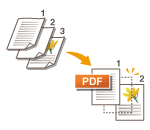
L'appareil peut détecter et sauter des originaux avec des pages vierges lors de la numérisation.
|
1
Mettez l'original en place. Placement des originaux
2
Appuyez sur <Lire et Envoyer> sur le menu principal. Écran <Menu principal>
3
Spécifiez la destination sur l'écran Fonctions de base de numérisation. Ecran Fonctions de base de numérisation
4
Spécifiez les paramètres de numérisation si nécessaire. Opérations de base pour numériser des originaux
5
Appuyez sur <Options>  <Ignorer les originaux vierges>.
<Ignorer les originaux vierges>.6
Sélectionnez la couleur des originaux à sauter.
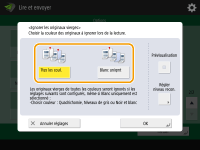
Pour sauter tous les originaux vierges quelles que soient leurs couleurs, sélectionnez <Ttes les coul.>. Pour sauter les originaux vierges uniquement en blanc, sélectionnez <Blanc uniquement>.

Appuyer sur <Prévisualisation> pour sélectionner le bouton vous permet de vérifier le contenu des originaux numérisés dans l'écran de prévisualisation. Vérifier les originaux scannés avant de les envoyer/sauvegarder (prévisualisation)
7
Appuyez sur <Régler niveau recon.>, spécifiez la précision pour détecter le papier vierge et appuyez ensuite sur <OK>.
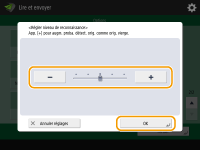
Appuyer sur <-> et <+> rend la précision de détection respectivement inférieure ou supérieure. Lorsque le texte et les images ne se voient pas bien sur l'original, définissez un niveau inférieur de détection et quand des bordures foncées et de saleté apparaissent sur l'original, mettez un niveau supérieur.
8
Appuyez sur <OK> <Fermer>.
<Fermer>.9
Appuyez sur  .
.
. Les originaux sont scannés et l'envoi/sauvegarde commence.
 |
|
Si le format de l'original est plus petit que le réglage du format de numérisation, il se peut qu'il ne soit pas ignoré correctement.
|
|
|
|
Pour vérifier le nombre de pages qui ont été envoyés/sauvegardés, suivez les procédures ci-dessous :
 <Envoi> <Journal des tâches> sélectionnez un document <Détails> vérifiez le nombre affiché pour <Pages envoyées> <Envoi> <Journal des tâches> sélectionnez un document <Détails> vérifiez le nombre affiché pour <Pages envoyées>L'écran de statut et le rapport de gestion de communication affichent le nombre y compris le papier vierge. Vérification du statut et journal des documents scannés |