Impostazione dello Area di condivisione su Pubblico
Aprire lo spazio di memorizzazione (Area di condivisione) sulla rete per condividere i file. Specificare le informazioni, ad esempio i tipi di file da salvare. È possibile creare uno spazio esclusivo per uso personale nello Area di condivisione. Per mettere a disposizione il Area di condivisione su una rete, impostare la macchina affinché venga usata come server SMB o server WebDAV (Impostazioni SMB o Impostazioni WebDAV).
1
Premere  .
.
.2
Premere <Impostazioni funzione>  <Memorizzazione/Accesso a file> <Impostazioni Area di condivisione> <Impostazioni Area di condivisione standardizzate> <Avanti>.
<Memorizzazione/Accesso a file> <Impostazioni Area di condivisione> <Impostazioni Area di condivisione standardizzate> <Avanti>. 3
Impostare il metodo per mettere a disposizione lo Area di condivisione nella rete e premere <Avanti>.
Se si desidera mettere a disposizione lo Area di condivisione all'esterno come server WebDAV, premere <Tramite WebDAV>.
Se si desidera mettere a disposizione lo Area di condivisione all'esterno come server SMB, premere <Tramite SMB>.

Se si imposta su <WebDAV>, il <Utilizzo server WebDAV> viene impostato su <On>. Se si imposta su <Tramite SMB>, l'impostazione <Utilizzo server WebDAV> in <Impostazioni server SMB> viene impostata su <On>.
Impostazioni WebDAV
Impostazioni SMB
Impostazioni WebDAV
Impostazioni SMB
4
Impostare lo Area di condivisione.
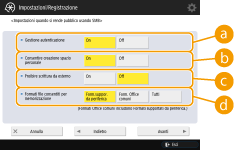
 <Gestione autenticazione>
Per gestire l'autenticazione, premere <On>.
 <Consentire creazione spazio personale>
Per creare una cartella esclusiva per uso personale in Area di condivisione, premere <On>. Se <Gestione autenticazione> non è impostato su <On>, non è possibile eseguire l'impostazione.
 <Proibire scrittura da esterno>
Per creare una cartella esclusiva per uso personale nello Area di condivisione, premere <On>.
 <Formati file consentiti per memorizzazione>
Selezionare uno dei formati di file da salvare nello Area di condivisione.
|
<Form.suppor. da periferica>
|
File di formato pdf, jpg, jpe, jpeg, tif, tiff, xps, pptx, oxps
|
|
<Formati Office comuni>
|
Oltre ai file in formato <Form.suppor. da periferica>, doc, xls, csv, ppt, txt e ai file generali.
|
|
<Tutti>
|
Tutti i formati di file.
|
5
Premere <Avanti> ed eseguire le impostazioni necessarie.
 Se si imposta su <Tramite WebDAV>
Impostare se utilizzare TLS e premere <Avanti>.
Se si utilizza TLS, premere <On>. Configurare l'impostazione dei testi e dei certificati. Configurazione del codice e del certificato per TLS
Se si imposta <Gestione autenticazione> e l'impostazione TLS a <On>, l'impostazione di <Tipo di autenticazione> in <Impostazioni server WebDAV> viene impostata a <Di base>. <Impostazioni Area di condivisione> <Impostazioni server WebDAV>
<Impostazioni server WebDAV>Se si imposta su <Tramite SMB> e l'impostazione <Gestione autenticazione> viene impostata su <On>
Selezionare il tipo di autenticazione, quindi premere <Avanti>.
Se si imposta il tipo di autenticazione, l'impostazione di <Utilizzo autenticazione SMB> in <Impostazioni server SMB> è impostata a ON. <Impostazioni TCP/IP> <Impostazioni server SMB>
<Impostazioni server SMB>Se si imposta su <Tramite SMB> e l'impostazione <Gestione autenticazione> viene impostata su <Off>
Non è necessario configurare l'impostazione. Procedere al passo 6.
6
Premere <OK>.
7
Premere <Applic.variaz.impost.> <Sì>.
<Applic.variaz.impost.> <Sì>.