Anpassen des Grundfunktionsbildschirms
Die auf dem Grundfunktionsbildschirm (für Kopieren, Faxen und Scannen) angezeigten Einstelltasten können mit den übrigen Einstelltasten unter <Optionen> geändert werden. Durch Platzieren der häufig verwendeten Einstelltasten auf dem Grundfunktionsbildschirm können Sie die Funktionen effizienter nutzen. Zudem können Sie durch die Anmeldung mit persönlicher Authentisierungsverwaltung verschiedene, an die jeweiligen Grundfunktionsbildschirme angepasste Benutzer anzeigen.
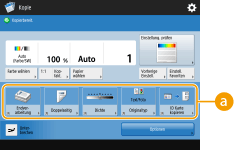 Grundfunktionsdisplay zum Kopieren
|
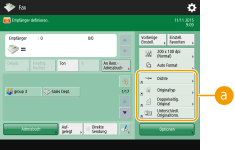 Anzeige für Grundeigenschaften des Faxens
|
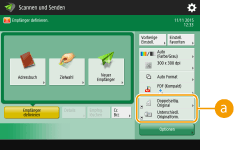 Grundfunktionsbildschirm zum Scannen
|
|
 Tasten, die ersetzt werden können Tasten, die ersetzt werden können |
|
Beispiel: Grundfunktionsdisplay zum Kopieren
1
Drücken Sie <Kopieren> im Hauptmenü und anschließend  . Bildschirm <Hauptmenü>
. Bildschirm <Hauptmenü>2
Drücken Sie <Optionen-Kurzwahl speichern>.
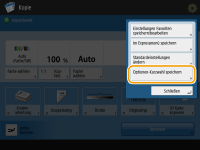
3
Wählen Sie die zu ersetzende Taste.
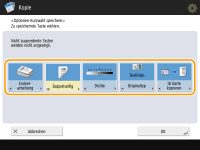
Tasten, die hier angezeigt werden, erscheinen derzeit auf dem Grundfunktionsbildschirm. Tasten, die in diesem Schritt ausgewählt werden, erscheinen nicht auf dem Grundfunktionsbildschirm.
4
Wählen Sie eine Taste, die Sie auf dem Grundfunktionsbildschirm anzeigen möchten, und drücken Sie dann <OK>.
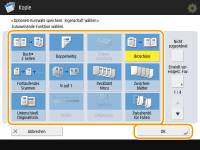
Möchten Sie die Taste nicht anzeigen, drücken Sie <Nicht zugeordnet>.
5
Drücken Sie <OK>.
Durch das Ersetzen der in Schritt 3 gewählten Taste wird die neue in Schritt 4 ausgewählte Taste auf dem Grundfunktionsbildschirm angezeigt.
 |
|
Die Anzahl der Einstellungselemente auf dem Grundfunktionsbildschirm und die angezeigte Position hängen von den Funktionen ab.
Wenn Sie das Grundfunktionsdisplay zum Kopieren in den Expresskopie-Bildschirm umgeschaltet haben (Schnelles Ändern der Einstellungen (Express Kopierbildschirm)), wählen Sie die Schaltfläche in Schritt 3, und drücken Sie dann <Speichern>.
|
|
TIPPS
|
Registrieren in <Einstellungen Favoriten>In <Einstellungen Favoriten> können Sie die häufig zum Kopieren verwendeten Verfahren sowie die häufig gewählten Ziele und Scaneinstellungen registrieren. Weitere Informationen dazu finden Sie unter Speichern einer Kombination häufig genutzter Funktionen.
Ändern der Standardeinstellung im Bildschirm "Grundfunktionen"Nachdem Sie die Einstellungen für jede Funktion geändert haben, können Sie die aktuellen Einstellungen als Standard im Bildschirm "Grundfunktionen" registrieren, indem Sie
gefolgt von <Standardeinstellungen ändern> drücken. Wenn Sie sich über die persönliche Authentisierungsverwaltung beim Gerät anmelden (Anmelden beim Gerät), bevor Sie diese Einstellung vornehmen, wird sie als Ihre persönliche Standardeinstellung registriert (Liste von Elementen, die personalisiert werden können). |