
Ändern der Bildschirmanzeige und Betriebsumgebung für die einzelnen Benutzer (persönliche Einstellungen)
Sie können die Betriebsumgebung des Geräts für die einzelnen Benutzer ändern, beispielsweise die Bildschirme auf English anzeigen, wenn sich ein englischsprachiger Benutzer am Gerät anmeldet, oder eine persönliche SSID und einen persönlichen Netzwerkschlüssel registrieren, um eine einfache Verbindung mit persönlichen Mobilgeräten zu ermöglichen. Diese Einstellungen werden nur aktiviert, wenn sich der Benutzer anmeldet, der sie konfiguriert hat, und betreffen andere Benutzer nicht.
|
|
|
Um persönliche Einstellungen zu verwenden, müssen Sie sich über die persönliche Authentisierungsverwaltung anmelden. Verwalten von Benutzern
Verfügbare EinstellungenDie unten aufgeführten Einstellungen können konfiguriert werden.
Die auf dem Sensordisplay angezeigte Sprache
Barrierefreiheitsfunktionen für Benutzer mit Sehbehinderungen oder Benutzer, die Probleme mit der Ausführung von Eingabevorgängen auf dem Sensordisplay haben
Persönlicher Zugangspunkt (persönlicher SSID-/Netzwerkschlüssel)
|
1
Drücken Sie <Persönliche Einstellungen> auf dem Bildschirm Hauptmenü. Bildschirm <Hauptmenü>
Melden Sie sich an, wenn der Anmeldebildschirm angezeigt wird. Anmelden beim Gerät
2
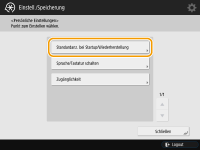
Drücken Sie die Schaltfläche für die Einstellung, die Sie konfigurieren möchten.
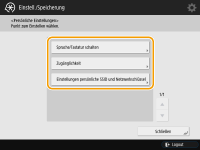
 So legen Sie die angezeigte Sprache fest
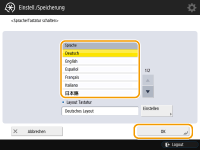
Drücken Sie <Sprache/Tastatur schalten>, wählen Sie eine Sprache in der Liste, und drücken Sie <OK>.
So legen Sie die Zugänglichkeit fest
Drücken Sie <Zugänglichkeit>, und wählen Sie die Einstellung, die Sie konfigurieren möchten.
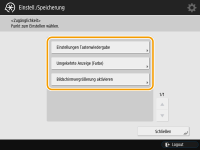
Drücken Sie <Einstellungen Tastenwiedergabe>, um die Geschwindigkeit zu ändern, mit der das gleiche Zeichen wiederholt eingegeben wird, wenn eine Schaltfläche gehalten wird. Mit dieser Einstellung kann verhindert werden, dass Anwender unabsichtlich dasselbe Zeichen mehrmals eingeben, wenn sie Eingabevorgänge langsam ausführen.
Drücken Sie <Umgekehrte Anzeige (Farbe)>  <Ein> <OK>, um die Bildschirmfarben umzukehren, damit der Text einfacher gelesen werden kann.
<Ein> <OK>, um die Bildschirmfarben umzukehren, damit der Text einfacher gelesen werden kann.Drücken Sie <Bildschirmvergrößerung aktivieren> <Ein> <OK> um zu ermöglichen, dass einige Bildschirme durch Zusammenführen oder Auseinanderziehen mit zwei Fingern verkleinert bzw. vergrößert werden können.
<Ein> <OK> um zu ermöglichen, dass einige Bildschirme durch Zusammenführen oder Auseinanderziehen mit zwei Fingern verkleinert bzw. vergrößert werden können.So geben Sie einen persönlichen SSID-/Netzwerkschlüssel an
Drücken Sie <Einstellungen persönliche SSID und Netzwerkschlüssel>, geben Sie einen persönlichen SSID-/Netzwerkschlüssel ein und drücken Sie <OK>.
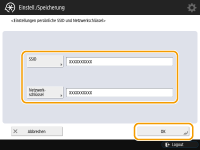
Diese Einstellung kann verwendet werden, wenn <Pers. SSID und Netzwerkschlüssel verw.> in <Einstellungen Modus Zugangspunkt> auf <Ein> gesetzt ist.
Nur ein Mobilgerät kann gleichzeitig verbunden werden, wenn ein persönlicher SSID-/Netzwerkschlüssel eingestellt wurde.
|
|
Bildschirm festlegen, der nach Start des Geräts angezeigt wirdWenn das Gerät so konfiguriert ist, dass Anwender sich beim Start anmelden müssen (Festlegen, wann das Anmeldefenster angezeigt werden soll), wird <Standardanz. bei Startup/Wiederherstellung> als Element in <Persönliche Einstellungen> angezeigt. Der nach dem Gerätestart angezeigte Bildschirm kann für jeden Anwender festgelegt werden.
 |