Registrieren des LDAP-Servers
In Umgebungen, in denen ein LDAP-Server eingesetzt wird, können Faxnummern und E-Mail-Adressen durchsucht, im Gerät als Ziele festgelegt und im Adressbuch des Geräts registriert werden.
1
Drücken Sie  .
.
.2
Drücken Sie <Empfänger einstellen>  <LDAP-Server speichern>.
<LDAP-Server speichern>.3
Registrieren Sie den LDAP-Server.
|
1
|
Drücken Sie <Speichern>.
|
|
2
|
Geben Sie die erforderlichen Informationen ein.
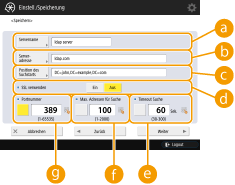  <Servername> <Servername>Geben Sie einen Namen für den LDAP-Server ein.
 <Serveradresse> <Serveradresse>Geben Sie die IP-Adresse oder den Hostnamen des LDAP-Servers mit alphanumerischen Zeichen ein (Beispiel: "ldap.example.com").
 <Serveradresse> und DNS
Um Fehler zu vermeiden, achten Sie auf Folgendes, wenn eine Zielsuche vom Gerät aus auf dem LDAP-Server durchgeführt wird.
Wenn die IP-Adresse eingegeben wird, überprüfen Sie, ob der verwendbare DNS-Server nur Forward-Lookup (Anfragen) unterstützt. Wenn der DNS-Server nur Forward-Lookup unterstützt, drücken Sie <Nicht verwenden> oder <Verwenden> in <Authentisier.Informationen> in Schritt 4. Wenn <Verwenden (Sich.auth.)> ausgewählt wird, vergewissern Sie sich, dass der DNS-Server die Option Reverse-Lookup (inverse Anfragen) unterstützt.
 <Position des Suchstarts> <Position des Suchstarts>Legen Sie fest, wo die Suche im Verzeichnisbaum des LDAP-Servers beginnen soll.
Bei LDAPv3 können Sie die Einstellung überspringen, weil das Gerät die Einstellung des Servers automatisch abruft. Bei LDAPv2 muss dieser Punkt immer angegeben werden.
 Eingeben des Formats von <Position des Suchstarts>
Wenn Sie Windows Server verwenden, geben Sie den Domänennamen von Active Directory in Einheiten von durch Punkte "." getrennte Zeichenfolgen ein. Fügen Sie "DC=" vor jeder Einheit hinzu, und trennen Sie die Einheiten durch Kommata ",".
Beispiel: Wenn der Domänenname "john.example.com" lautet, geben Sie "DC=john,DC=example,DC=com" ein. Wenn Sie Lotus Notes Domino verwenden, geben Sie den Verzeichnisbaumknoten-Identifizierungsnamen (dn) wie folgt ein: "cn=user1,ou=team1,ou=salesdept,o=canon".
 <TLS verwenden> <TLS verwenden>Um die TLS-Kommunikation zum oder vom LDAP-Server zu entschlüsseln, geben Sie <Ein> ein.
 <Timeout Suche> <Timeout Suche>Legen Sie in Sekunden fest, wie lange die Suche dauern darf.
 <Max. Adressen für Suche> <Max. Adressen für Suche>Legen Sie fest, wie viele Ziele durchsucht werden können.
 <Portnummer> <Portnummer>Geben Sie die verwendete Portnummer ein, wenn die Kommunikation zum oder vom LDAP-Server erfolgt.
|
|
3
|
Drücken Sie <Weiter>.
|
4
Richten Sie die Authentifizierungsinformationen ein.
Legen Sie die Authentifizierungsverfahren gemäß den Einstellungen auf dem LDAP-Server fest.
 Wenn die Authentifizierung mittels Anmeldeinformationen erfolgt
Geben Sie den als Authentifizierungsinformation verwendeten Benutzernamen und das Passwort ein.
|
1
|
Drücken Sie <Verwenden> in <Authentisier.Informationen>.
|
|
2
|
Geben Sie den Benutzernamen und das Passwort ein, und nehmen Sie die erforderlichen Einstellungen vor.
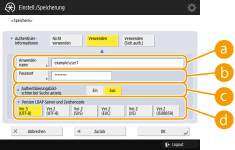 <Anwendername> <Anwendername>Geben Sie den Anwendernamen des Geräts ein, der im LDAP-Server registriert ist.
Eingabeformat für Benutzernamen
Wenn Sie Windows Server verwenden, benutzen Sie für die Eingabe das Format "(Windows-Domänenname)\(Windows-Benutzername)".
Beispiel: Wenn "example" der Windows-Domänenname und "user1" der Windows-Benutzername ist, geben Sie "example\user1" ein. Wenn Sie Lotus Notes Domino verwenden, geben Sie den authentifizierten Benutzer-Identifizierungsnamen (dn) wie folgt ein: "cn=user1,ou=team1,ou=salesdept,o=canon".
<Passwort>Geben Sie das auf dem LDAP-Server registrierte Passwort ein. Wenn das Passwort eingegeben ist, wird <Bestätigen> zur Bestätigung angezeigt. Geben Sie das Passwort noch einmal ein.
<Authentisierungsbildschirm bei Suche anzeig.>Wenn Ziele durchsucht werden, drücken Sie <Ein>, um den Eingabebildschirm für Benutzername und Passwort anzuzeigen.
<Version LDAP-Server und Zeichencode>Wählen Sie eine Kombination aus LDAP-Version des Servers und Zeichencode.
|
|
3
|
Drücken Sie <OK>.
|
Wenn die Authentifizierung mittels verschlüsselter Daten erfolgt
Die Authentisierung kann durch die Datenverschlüsselung sicherer durchgeführt werden. Wenn diese Maßnahme angewendet wird, werden Informationen zu LDAP-Version und Zeichencode auf <Ver.3 (UTF-8)> gesetzt. Die Zeiteinstellungen des Geräts und des LDAP-Servers müssen synchronisiert werden.
|
1
|
Drücken Sie <Verwenden (Sich.auth.)> in <Authentisier.Informationen>.
|
|
2
|
Geben Sie den Benutzernamen und das Passwort ein, und nehmen Sie die erforderlichen Einstellungen vor.
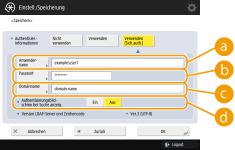 <Anwendername> <Anwendername>Geben Sie den Anwendernamen des im LDAP-Server registrierten Geräts ein (Beispiel: "user1").
<Passwort>Geben Sie das auf dem LDAP-Server registrierte Passwort ein. Wenn das Passwort eingegeben ist, wird <Bestätigen> zur Bestätigung angezeigt. Geben Sie das Passwort noch einmal ein.
<Domänname>Geben Sie den Domänennamen des Geräts ein.
<Authentisierungsbildschirm bei Suche anzeig.>Wenn Ziele durchsucht werden, drücken Sie <Ein>, um den Eingabebildschirm für Benutzername und Passwort anzuzeigen.
|
|
3
|
Drücken Sie <OK>.
|
Wenn die Authentifizierung ohne Anmeldeinformationen anonym erfolgt
|
1
|
Drücken Sie <Nicht verwenden> in <Authentisier.Informationen>.
|
|
2
|
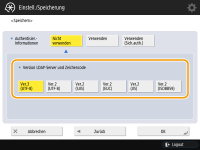
Wählen Sie die Kombination aus LDAP-Version des Servers und Zeichencode.
 |
|
3
|
Drücken Sie <OK>.
|