Drucken von angehaltenen Aufträgen
1
Drücken Sie im Hauptmenü auf <Warteschlange>. Bildschirm <Hauptmenü>
2
Wählen Sie die Dokumente.
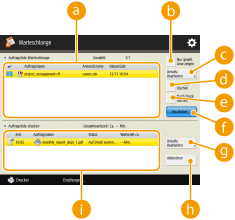
 <Auftragsliste Warteschlange>
Der Dokumentenauswahlstatus, die Symbole, die Dokumententypen angeben, sowie Dokumentennamen und Datum/Uhrzeiten, zu denen sie gespeichert wurden, werden angezeigt.
Bei Auswahl eines Dokuments wird  mit "ausgewählt" angezeigt. Bei der Auswahl von mehreren Dokumenten werden die Zahlen in der Mitte von als 1, 2, 3 ... in der ausgewählten Reihenfolge angezeigt. Wenn Sie auf ein ausgewähltes Dokument drücken, wird die Auswahl aufgehoben.
mit "ausgewählt" angezeigt. Bei der Auswahl von mehreren Dokumenten werden die Zahlen in der Mitte von als 1, 2, 3 ... in der ausgewählten Reihenfolge angezeigt. Wenn Sie auf ein ausgewähltes Dokument drücken, wird die Auswahl aufgehoben. <Nur gewhl. Anw.zeigen>/<Alle Anw. anzeigen>
Zeigt die Dokumente der ausgewählten Benutzer oder aller Benutzer an.
 <Details/Bearbeiten>
Sie können das Auftragsticket des ausgewählten Dokuments bearbeiten/prüfen, die Druckinhalte prüfen, die Einstellung der Endbearbeitung ändern usw.

Das Auftragsticket besteht aus JDF-(Job Definition Format-)Attributinformationen, die in einem Dokument während des gesamten Druckprozesses enthalten sind. Einige beziehen sich auf das gesamte Dokument und andere beziehen sich auf den nach Seiten geteilten jeweiligen Seitenbereich. Sie können die einzelnen Schritte zum Bearbeiten/Überprüfen des Auftragstickets überprüfen.
 <Alle wählen (max. 100)>/<Auswahl löschen>
Wenn unter kein Dokument ausgewählt ist, wird <Alle wählen (max. 100)> angezeigt, und Sie können alle Dokumente unter <Auftragsliste Warteschlange> auswählen. Wenn Dokumente ausgewählt sind, wird <Auswahl löschen> angezeigt, und Sie können die Auswahl aufheben.
kein Dokument ausgewählt ist, wird <Alle wählen (max. 100)> angezeigt, und Sie können alle Dokumente unter <Auftragsliste Warteschlange> auswählen. Wenn Dokumente ausgewählt sind, wird <Auswahl löschen> angezeigt, und Sie können die Auswahl aufheben. <Nach Druck löschen>
Löscht gedruckte Dokumente nach dem Druckvorgang automatisch aus <Auftragsliste Warteschlange>.
 <Druckstart>
Führt den Druckvorgang aus.
 <Details/Bearbeiten>
Sie können ein ausgewähltes Dokument bevorzugt drucken oder die Details einsehen.
 <Abbrechen>
Bricht den Druckvorgang ab.
 <Auftragsliste drucken>
Symbole, die den Druckstatus der Dokumente, den aktuellen Status und die Wartezeit angeben, werden angezeigt.
3
Nehmen Sie die Einstellung gemäß dem Zweck vor.
 Prüfen der Druckunterlagen mittels Testdruck (Musterdruck)
|
1
|
Drücken Sie <Details/Bearbeiten>
 <Musterdruck>. <Musterdruck>. |
|
2
|
Legen Sie die Anzahl der Kopien und die Partition fest.
Bei einigen Dokumenten können Sie keine Partition festlegen.
|
|
3
|
Drücken Sie <Druckstart>.
Das Drucken beginnt.
|
|
4
|
Drücken Sie <Schließen>.
|
Prüfen der Dokumenteninhalte (Bildanzeige)
|
1
|
Drücken Sie <Details/Bearbeiten>
<Vorschau>. |
Löschen eines Auftrags
|
1
|
Drücken Sie <Details/Bearbeiten>
<Löschen>. |
4
Drücken Sie <Druckstart>.
Das Drucken beginnt.
Wird <Nach Druck löschen> nicht aktiviert, bleibt das Dokument selbst nach dem Drucken in der Liste.