Drucken von Dokumenten, die im Gerät zurückgehalten wurden (erzwungene Reservierung beim Drucken)
 |
|
Um den Verbleib von gedruckten Unterlagen im Gerät, unabsichtliche Datenlecks, falsches Drucken usw. zu verhindern, kann der Administrator das Speichern von Dokumenten vor dem Druck festlegen. Informationen zum Drucken des gespeicherten Dokuments finden Sie im Folgenden.
|
 |
|
Die Option "Erzwungener Anhaltemodus" muss im Voraus festgelegt werden. <Drucken>
 <Zwangsweises Anhalten> <Zwangsweises Anhalten>Beachten Sie, dass Dokumente nach Ablauf einer festgelegten Zeitspanne automatisch gelöscht werden. Fragen Sie den Administrator, wie lange diese Zeitspanne dauert.
|
1
Drücken Sie im Hauptmenü auf <Drucken>. Bildschirm <Hauptmenü>
2
Wählen Sie ein Dokument aus.
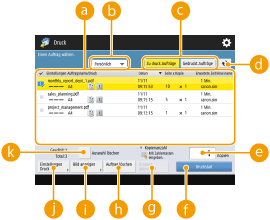
 Dokumentenliste
Dokumente, die dem in der Dropdown-Liste ausgewählten Dokumenttyp entsprechen  sowie ihre dazugehörigen Informationen, werden im Listenformat angezeigt.
sowie ihre dazugehörigen Informationen, werden im Listenformat angezeigt.Bei Auswahl eines Dokuments wird  mit "ausgewählt" angezeigt. Bei der Auswahl von mehreren Dokumenten werden die Zahlen in der Mitte von als 1, 2, 3 ... in der ausgewählten Reihenfolge angezeigt. Wenn Sie auf ein ausgewähltes Dokument drücken, wird die Auswahl aufgehoben.
mit "ausgewählt" angezeigt. Bei der Auswahl von mehreren Dokumenten werden die Zahlen in der Mitte von als 1, 2, 3 ... in der ausgewählten Reihenfolge angezeigt. Wenn Sie auf ein ausgewähltes Dokument drücken, wird die Auswahl aufgehoben.
Von hier aus können Sie drucken, wenn die Ausgabemethode des Druckertreibers auf [Geschützter Druck] gesetzt ist.
<Persönlich>/<Gemeinsam>/<Gruppieren><Persönlich>: Zeigt die Dokumente an, die von dem angemeldeten Anwender gesendet wurden.
<Gemeinsam>: Dokumente, die basierend auf bestimmten Bedingungen gemäß den erzwungenen Anhalteeinstellungen angehalten wurden, werden angezeigt. Alle Anwender können diese Dokumente anzeigen und drucken.
<Gruppieren>: Zeigt Dokumente an, welche dieselben Gruppeninformationen wie der Anwender aufweisen, der angemeldet ist. Verwendet die Option "Abteilungs-IDs", um die Gruppen zu identifizieren.
 <Zu druck.Aufträge>/<Gedruckt.Aufträge>
Wenn Sie ein nicht gedrucktes Dokument auswählen, prüfen Sie, ob <Zu druck.Aufträge> aktiviert ist.
 Schaltfläche "Aktualisieren"
Aktualisiert die Dokumentenliste.
 <Kopienanzahl>
Geben Sie die Anzahl der zu ändernden Sätze ein, um die Anzahl der zu druckenden Sätze zu ändern.
 <Druckstart>
Führt den Druckvorgang aus.
 <Drucken abbrechen>
Bricht den Druckvorgang ab.
 <Auftrag löschen>
Löscht Dokumente.
 <Bild anzeigen>
Sie können den Inhalt des zu druckenden Dokuments sehen.
 <Einstellungen Druck>
Sie können die Druckeinstellungen wie beispielsweise die Anzahl von Kopien bearbeiten.
Sie können einen Mustersatz mit den unter Druckeinstellungen festgelegten Einstellungen durch Drücken von <Musterdruck> ausdrucken.
Je nach den geänderten Einstellungen kann das Dokument möglicherweise nicht korrekt gedruckt werden.
 <Alle wählen (Max. 100 Aufträge)>/<Auswahl löschen>
Wenn unter kein Dokument ausgewählt ist, wird <Alle wählen (max. 100)> angezeigt, und Sie können alle Dokumente in der Dokumentenliste auswählen. Wenn Dokumente ausgewählt sind, wird <Auswahl löschen> angezeigt, und Sie können die gesamte Auswahl aufheben.
kein Dokument ausgewählt ist, wird <Alle wählen (max. 100)> angezeigt, und Sie können alle Dokumente in der Dokumentenliste auswählen. Wenn Dokumente ausgewählt sind, wird <Auswahl löschen> angezeigt, und Sie können die gesamte Auswahl aufheben.Abhängig von den im Druckertreiber festgelegten Einstellungen können Sie möglicherweise keine Einstellungen in <Einstellungen Druck> ändern oder die Vorschau mit <Bild anzeigen> anzeigen.
3
Drücken Sie <Druckstart>.
Das Drucken beginnt.
Drucken mit höherer Sicherheit durch verschlüsselten geschützten Druck
Mit dem verschlüsselten geschützten Druck können Sie verschlüsselte Druckdaten vom Computer an das Gerät senden. Dadurch können Sie das Risiko von Informationslecks reduzieren, wenn Sie zu druckende Daten senden, und den Druckvorgang sicherer gestalten. Verwenden Sie dies, wenn streng vertrauliche Dokumente gedruckt werden.
|
|
|
Das Dokument mit verschlüsseltem geschütztem Druck wird mit
 auf dem Einstellungsänderungsbildschirm angezeigt. auf dem Einstellungsänderungsbildschirm angezeigt.Um das verschlüsselte Dokument zu drucken, müssen Sie das Passwort eingeben. Das Passwort muss mit dem im Druckertreiber festgelegten Passwort übereinstimmen.
Nähere Informationen zur Einstellung der Elemente finden Sie in der "Hilfe", die Sie durch Klicken auf [Hilfe] auf dem Druckertreiber-Einstellungsbildschirm anzeigen können (nur Windows).
Der verschlüsselte geschützte Druck kann unter Mac OS nicht verwendet werden.
Um den verschlüsselten geschützten Druck zu verwenden, installieren Sie "Encrypted Secured Print Driver Add-in for Client PC" im Druckertreiber. Lesen Sie unbedingt die Datei Readme.txt, bevor Sie das Add-in installieren.
Nähere Informationen zum Senden von verschlüsselten geschützten Druckdokumenten von einem Computer finden Sie in der Hilfe für "Encrypted Secured Print Driver Add-in for Client PC" und der Datei Readme.txt.
|