
Pantallas básicas del panel táctil
En esta sección se describe el Menú principal, que es la pantalla inicial para las funciones, y la pantalla de Funciones básicas, que aparece al utilizar las funciones. Así mismo, se describen las pantallas para configurar las opciones generales del equipo, las pantallas que muestran el estado de funcionamiento del equipo, los mensajes de guía de funcionamiento y los mensajes de error.
|
|
 indica que los datos del disco duro están cifrados. Gestionar los datos del disco duro indica que los datos del disco duro están cifrados. Gestionar los datos del disco duro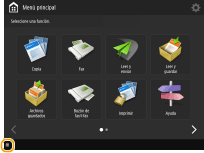 |
Pantalla <Menú principal>
Al pulsar  , aparece el Menú principal y una lista de botones de función. El Menú principal muestra una de botones de función mediante los que se accede a cada función. Puede cambiar las funciones de esos botones o reorganizar las posiciones, para así escoger más fácilmente las funciones más usadas o esconder las funciones que no se utilizan a menudo. Personalizar el Menú principal
, aparece el Menú principal y una lista de botones de función. El Menú principal muestra una de botones de función mediante los que se accede a cada función. Puede cambiar las funciones de esos botones o reorganizar las posiciones, para así escoger más fácilmente las funciones más usadas o esconder las funciones que no se utilizan a menudo. Personalizar el Menú principal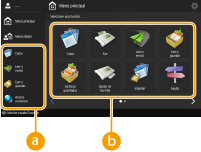
 Acceso directo
Puede colocar accesos directos para botones de función utilizados con frecuencia. Crear un acceso directo para una función de uso frecuente
 Lista de botones de función
Aquí se muestra una lista de los botones que ejecutan las funciones básicas del equipo. Si hay algún botón que no quepa en una pantalla, pulse  y
y  , situados en la parte inferior de la pantalla, para cambiar la visualización. Los botones que aparecen en pantalla pueden variar en función de las opciones instaladas.
y , situados en la parte inferior de la pantalla, para cambiar la visualización. Los botones que aparecen en pantalla pueden variar en función de las opciones instaladas.Funciones básicas de cada función
Pulse los botones de función de la pantalla <Menú principal> para ver la pantalla de Funciones básicas, donde podrá acceder a funciones básicas como copiar, enviar faxes y escanear. A pesar de que la pantalla y las opciones de la pantalla Características básicas difieren según las opciones, podrá cambiar las opciones en función de sus necesidades. Personalizar la pantalla Funciones básicas
Ejemplo: Pantalla de funciones básicas de copia
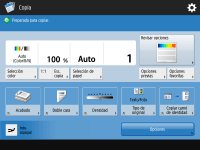
Los elementos visualizados difieren según las funciones.
<Configuración>
Pulse  para ver la pantalla <Configuración>. Púlsela para introducir cambios en cada opción, como la configuración del papel, los ajustes de la pantalla y las opciones de red. En esta pantalla, también puede registrar destinos, como direcciones de correo electrónico y números de fax.
para ver la pantalla <Configuración>. Púlsela para introducir cambios en cada opción, como la configuración del papel, los ajustes de la pantalla y las opciones de red. En esta pantalla, también puede registrar destinos, como direcciones de correo electrónico y números de fax.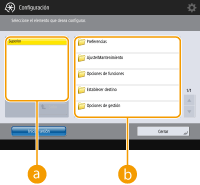
Nivel de menú actual
Puede consultar el nivel que se muestra para todo el menú Opciones/Registro.
Lista de elementos de configuración
Se muestran en una lista los elementos de configuración que pertenecen al nivel de menú actual.
Si no hay ningún menú bajo el nivel inferior, aparecerá la pantalla de configuración.
<Monitor estado/Cancelar>
Si pulsa  , aparecerá la pantalla <Monitor estado/Cancelar>. En esta pantalla, también puede consultar el estado de impresión y el estado de la transmisión, así como la cantidad restante de tóner y el nivel de memoria.
, aparecerá la pantalla <Monitor estado/Cancelar>. En esta pantalla, también puede consultar el estado de impresión y el estado de la transmisión, así como la cantidad restante de tóner y el nivel de memoria.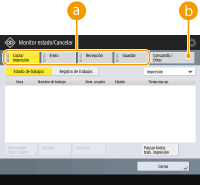
Estado y registros de copia/impresión/transmisión/documentos guardados
Aparecerá el estado actual o el registro del elemento seleccionado. Puede cancelar la copia, impresión y transmisión de fax en esta pantalla.
Consumibles
Puede consultar el estado del equipo, como la cantidad de tóner o papel restante y los niveles de memoria.
Guía de funcionamiento/Mensaje
En algunas pantallas aparecen guías de funcionamiento y mensajes. Puede utilizarlos como consejos sobre cómo proceder con las operaciones.
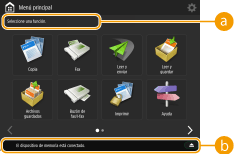
Guía de funcionamiento
Aparece una guía que se puede utilizar como referencia de funcionamiento.
Mensaje/Icono
Aparecerá un mensaje cuando se agote el papel o cuando el nivel de tóner sea bajo (Soluciones para los mensajes). En función del estado y de la configuración, aparecerán los iconos siguientes.
|
|
 |
Hay un dispositivo de memoria USB conectado Conectar un dispositivo de memoria USB
|
 |
Es necesario sustituir el tóner Sustituir el depósito de tóner residual
|
|
 |
<Cambio de idioma/teclado> botón Mostrar el botón <Cambio de idioma/teclado> en la pantalla táctil
|
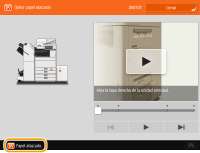
Mensaje de error
En algunos casos, cuando se produce un error, aparecen las instrucciones sobre cómo reaccionar ante el mismo. Siga las instrucciones en pantalla para resolver el problema. Soluciones para los mensajes
Ejemplo: Si se produce un atasco de papel
Ejemplo: Si se produce un atasco de papel
|
CONSEJOS
|
|
Pulse
 , que aparece en el Menú principal y en la pantalla Funciones básicas, para personalizar la pantalla, reorganizando botones o creando una tecla de acceso directo. Solo un administrador puede personalizar el Menú principal. Personalizar la pantalla táctil , que aparece en el Menú principal y en la pantalla Funciones básicas, para personalizar la pantalla, reorganizando botones o creando una tecla de acceso directo. Solo un administrador puede personalizar el Menú principal. Personalizar la pantalla táctil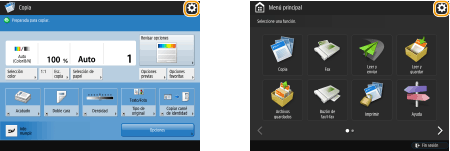 Puede cambiar las opciones de visualización en pantalla, como por ejemplo la pantalla que aparece justo después de encender el equipo, y si aparece el mensaje de papel y tóner restantes. <Opciones de visualización>
Puede establecer qué pantalla debe mostrarse cuando haya transcurrido un tiempo sin que se realice ninguna operación. <Función tras reinicio automático>
|