こんなことができます
ウェブブラウザー機能は、ウェブページを本体のタッチパネルディスプレーで閲覧するために使用します。[ウェブブラウザー]を押すと次のような画面が表示されます。この画面をウェブブラウザー画面といいます。URLを入力することによって、ウェブページを閲覧できます。なお、本カテゴリーでウェブブラウザー画面に表示されているウェブページはすべてサンプルです。
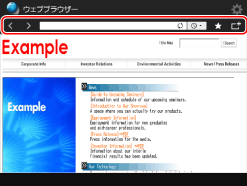
ウェブブラウザー画面のツールバーに並ぶキーは次のとおりです。
キー | 本マニュアルでの表記 | 説明 |
 | [新規ウィンドウを開く] | 新規にウィンドウを開きます。 |
 | [ウィンドウを閉じる] | 現在表示しているウィンドウを閉じます。 |
 | [もどる] | 表示中のウェブページの直前に表示したウェブページに戻ります。 |
 | [すすむ] | 表示中のウェブページの直後に表示したウェブページに移動します。 |
 | [更新] | 表示しているウェブページをもう一度読み込んで再表示します。 |
 | [お気に入り] | ウェブページをお気に入りやカスタムメニューに登録したり、登録した一覧を表示します。(→お気に入りを使用する) |
 | [URL入力履歴] | 過去に入力したURLのうち、最新の10個までを表示します。 |
TLS対応表示
HTTPSコンテンツが表示されるとTLS対応表示アイコンが表示されます。HTTPコンテンツの場合は非表示です。

HTTPS、HTTPコンテンツが混在している場合でもアイコンが表示されます。
マルチウィンドウ機能
[新規ウィンドウを開く]を利用してウィンドウを最大3つまで開くことができます。[新規ウィンドウを開く]を利用して、ウィンドウを2つ以上表示した場合、タブが自動的に表示されます。各ウィンドウは、ツールバー上部に表示されるタブによって表示を切り替えることができます。
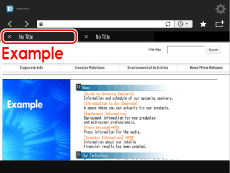
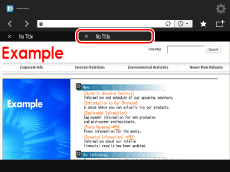
[新規ウィンドウを開く]を利用して新しいウィンドウを開いた場合、新しく開いたウィンドウが表示されます。新しく開いたウィンドウには、このボタンを押したときに開いていたウィンドウと同じURLを表示します。
メモ |
タイトルが存在しないURLを表示した場合、タブには「No Title」と表示されます。 ウェブブラウザーの仕様設定は、権限のあるユーザーのみ行えます。「使いかたにあわせた設定をする(仕様設定)」を参照してください。 |