Impression d'un fichier PDF
Il est possible d'imprimer un fichier PDF lié.
Pour plus d'informations sur les produits en option requis pour utiliser cette fonction, voir « Guide de l'utilisateur ».
1.
Appuyer sur le lien vers le fichier PDF.
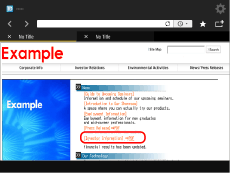
Il n'est pas possible de spécifier plusieurs fichiers PDF simultanément. En outre, les fichiers PDF ne peuvent pas être ouverts dans plus de deux fenêtres.
Si un mot de passe a été configuré pour le fichier PDF spécifié, saisir le mot de passe.
2.
Appuyer sur [Imprimer] → [OK].
3.
Appuyer sur [Réglages d'impression].
L'écran des réglages impressions s'affiche.
4.
Sélectionner chaque réglage → appuyer sur [OK].
Pour spécifier les réglages de la plage d'impression :
Appuyer sur [Plage d'impression].
Appuyer sur [Spécifier pages] → saisir la plage de pages à imprimer à l'aide des touches numériques  -
-  → appuyer sur [OK].
- → appuyer sur [OK].Pour imprimer toutes les pages, appuyer sur [Toutes].
Si vous souhaitez sélectionner le mode couleur :
Sélectionner [Auto] ou [Noir] dans [Mode couleur].
Si vous sélectionnez [Auto], l'appareil imprime automatiquement le fichier PDF en couleur ou en noir et blanc.
Pour définir le nombre d'exemplaires :
Appuyer sur [Copies].
Appuyez sur [-] ou [+] pour définir le nombre d'impressions à réaliser → appuyez sur [OK].
Le nombre de copies imprimées peut être compris entre 1 et 9 999.
La quantité de copies imprimées peut également être définie à l'aide des touches numériques - .
- .Pour spécifier la source du papier :
Appuyer sur [Format papier].
Sélectionner la source du papier → appuyer sur [OK].
Pour sélectionner automatiquement la taille du papier → appuyer sur [Auto].
REMARQUE |
La taille du papier chargé dans chacune des sources de papier s'affiche. Si vous définissez [Format papier] sur [Auto], vous ne pouvez pas définir le mode N sur 1. |
Pour effectuer une impression recto verso :
Appuyer sur [Impression recto verso].
Appuyer sur [Oui] → sélectionner le type de finition → appuyer sur [OK].
[Bord long]: | le recto et le verso de la copie ont la même orientation de haut en bas. Si l'image est orientée horizontalement, le recto et le verso de la copie imprimée ont une orientation inverse de haut en bas. |
[Bord court]: | le recto et le verso de la copie ont une orientation inverse de haut en bas. Si l'image est orientée horizontalement, le recto et le verso de la copie imprimée ont la même orientation de haut en bas. |
Pour ne pas effectuer une impression recto verso, appuyer sur [Non].
Pour spécifier un mode de finition :
Appuyer sur [Finition].
Sélectionner un mode de finition → appuyer sur [OK].
[Tri séquentiel (Ordre pages)]: | Les copies imprimées sont automatiquement triées en jeux de copies classés selon l'ordre des pages. |
[Tri groupé (Pgs identiques)]: | Toutes les copies imprimées de la même page Web sont regroupées. |
Pour spécifier les réglages de <N sur 1> :
Appuyer sur [N sur 1].
REMARQUE |
Si vous définissez [Format papier] sur [Auto], vous ne pouvez pas définir le mode N sur 1. |
Sélectionner le type N sur 1 → sélectionner l'ordre des images → appuyer sur [OK].
[2 sur 1]: | Ce réglage réduit un document de deux pages pour le faire tenir sur une seule. |
[4 sur 1]: | Ce réglage réduit un document de quatre pages pour le faire tenir sur une seule. |
Pour ne pas définir les réglages N sur 1, appuyer sur [Non].
Pour imprimer les commentaires :
Appuyer sur [Imprimer les commentaires].
Sélectionner pour imprimer les commentaires → appuyer sur [OK].
[Auto]: | Imprime le fichier PDF ainsi que les commentaires définis pour l'impression. |
[Ne pas imprimer]: | Imprime uniquement le fichier PDF. |
Si un mot de passe est nécessaire pour ouvrir le document :
Appuyer sur [Mot de passe du document].
Appuyer sur le champ de saisie du texte → saisir le mot de passe du document → appuyer sur [OK].
REMARQUE |
Si aucun mot de passe n'a été configuré pour le fichier PDF sélectionné, il n'est pas nécessaire de le saisir. Pour imprimer un fichier PDF comportant un mot de passe de document, le mot de passe du document doit être saisi au préalable, sinon le fichier PDF ne pourra pas être imprimé. Si un fichier PDF est imprimé après l'avoir consulté, le mot de passe du document utilisé pour ouvrir le fichier est défini automatiquement. |
5.
Appuyer sur [OK].
Les réglages d'impression sélectionnés sont configurés.
6.
Appuyer sur [Démarrer l'impression].
Le fichier PDF sélectionné est imprimé.
REMARQUE |
Il se peut qu'un fichier PDF ne puisse pas être imprimé, selon sa version. L'appareil ne passe pas en mode veille automatique lorsque la boîte de dialogue d'impression s'affiche. Pour en savoir plus, voir « Guide de l'utilisateur ». Les réglages d'impression par défaut sont rétablis dans les conditions suivantes : Lorsque la touche de réinitialisation est activée Lorsque l'utilisateur se déconnecte À l'activation du mode réinitialisation automatique |