Stampa di un file PDF
È possibile stampare un file PDF collegato.
Per informazioni sui prodotti opzionali necessari per usare questa funzione, vedere "Guida per l'utente".
1.
Premere il collegamento al file PDF.
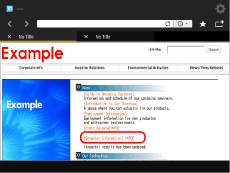
Non è possibile specificare più file PDF contemporaneamente. Inoltre, i file PDF non possono essere aperti in più di due finestre.
Se è impostata una password per il file PDF specificato, immettere la password.
2.
Premere [Stampa] → [OK].
3.
Premere [Impostazioni stampa].
Viene visualizzata la schermata Impostazioni stampa.
4.
Specificare ciascuna impostazione → premere [OK].
Per specificare l'intervallo di stampa:
Premere [Intervallo stampa].
Premere [Specificare pagine] → immettere l'intervallo di pagine da stampare con  -
-  (tasti numerici) → premere [OK].
- (tasti numerici) → premere [OK].Per stampare tutte le pagine, premere [Tutte].
Per selezionare il modo colore:
Selezionare [Autom.] o [Nero] in [Modo Colore].
Se si seleziona [Autom.], la macchina determina automaticamente se stampare il file PDF a colori o in bianco e nero.
Per impostare il numero di stampe:
Premere [Copie].
Premere [-] o [+] per impostare il numero di stampe → premere [OK].
È possibile impostare un numero di stampe compreso tra 1 e 9.999.
Per immettere il numero di stampe è possibile utilizzare anche - (tasti numerici).
- (tasti numerici).Per specificare l'alimentazione carta:
Premere [Selezione carta].
Selezionare l'alimentazione carta → premere [OK].
Per selezionare automaticamente il formato carta, premere [Autom.].
NOTA |
Viene visualizzato il formato della carta caricata in ogni fonte di alimentazione. Impostando [Selezione carta] su [Autom.], non è possibile impostare il modo N in 1. |
Per eseguire una stampa fronte-retro:
Premere [Stampa fronte-retro].
Premere [On] → selezionare il tipo di finitura → premere [OK].
[Lato lungo]: | La fronte e il retro della copia avranno lo stesso orientamento dall'alto verso il basso. Se l'immagine è orientata orizzontalmente, la fronte e il retro della stampa avranno un orientamento opposto dall'alto verso il basso. |
[Lato corto]: | La fronte e il retro della copia avranno un orientamento opposto dall'alto verso il basso. Se l'immagine è orientata orizzontalmente, la fronte e il retro della stampa avranno lo stesso orientamento dall'alto verso il basso. |
Se non si desidera eseguire una stampa fronte-retro, premere [Off].
Per specificare un modo di finitura:
Premere [Finitura].
Selezionare il modo di finitura → premere [OK].
[Fascicolazione (ordine pagina)]: | Le stampe vengono fascicolate automaticamente in gruppi disposti per ordine di pagina. |
[Raggruppamento (stesse pagg.)]: | Tutte le stampe della stessa pagina Web vengono raggruppate insieme. |
Per specificare le impostazioni per <N in 1>:
Premere [N in 1].
NOTA |
Impostando [Selezione carta] su [Autom.], non è possibile impostare il modo N in 1. |
Selezionare il tipo di N in 1 → selezionare l'ordine delle immagini → premere [OK].
[2 in 1]: | Questa impostazione riduce un documento di due pagine in una sola pagina. |
[4 in 1]: | Questa impostazione riduce un documento di quattro pagine in una sola pagina. |
Se non si desidera impostare le opzioni di N in 1, premere [Off].
Per stampare i commenti:
Premere [Stampa commenti].
Selezionare se stampare i commenti → premere [OK].
[Autom.]: | Stampa il file PDF e solo i commenti specificati per la stampa. |
[Non stampare]: | Stampa solo il file PDF. |
Se è necessaria una password per aprire il documento:
Premere [Password documento].
Premere il campo di immissione testo → immettere la password del documento → premere [OK].
NOTA |
Se non è stata impostata una password documento per il file PDF selezionato, non è necessario immettere la password. Quando si stampa un file PDF per il quale è impostata una password documento, occorre immettere innanzitutto la password. Se la password non viene immessa, non è possibile stampare il file PDF. Se si stampa un file PDF dopo averlo visualizzato, viene automaticamente impostata la password documento utilizzata all'apertura. |
5.
Premere [OK].
Le impostazioni di stampa selezionate vengono applicate.
6.
Premere [Avvio stampa].
Il file PDF selezionato viene stampato.
NOTA |
A seconda della versione del file, in alcuni casi il file PDF potrebbe non essere stampato. Il computer non si disattiva automaticamente se viene visualizzata la finestra di dialogo di stampa. Per ulteriori dettagli, vedere "Guida per l'utente". Nelle seguenti condizioni, le impostazioni di stampa vengono riportate ai valori predefiniti: Premendo il tasto di ripristino Alla disconnessione dell'utente Quando si attiva il modo Ripristino automatico |