Imprimir un archivo PDF
Puede imprimir un archivo PDF vinculado.
Para información acerca de los productos opcionales necesarios para utilizar esta función, consulte "Guía de usuario".
1.
Pulse el enlace al archivo PDF.
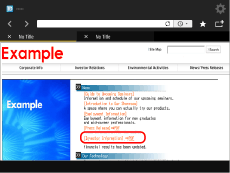
No es posible especificar varios archivos PDF al mismo tiempo. Asimismo, no es posible abrir archivos PDF en más de dos ventanas.
Si se ha configurado una contraseña para el archivo PDF especificado, introduzca la contraseña.
2.
Pulse [Imprimir] → [Aceptar].
3.
Pulse [Opciones de impresión].
Se muestra la pantalla opciones de impresión.
4.
Especifique cada opción → pulse [Aceptar].
Si desea especificar las opciones para el intervalo de impresión:
Pulse [Intervalo de impresión].
Pulse [Especificar páginas] → introduzca el intervalo de páginas que desee imprimir utilizando  -
-  (teclas numéricas) → pulse [Aceptar].
- (teclas numéricas) → pulse [Aceptar].Si desea imprimir todas las páginas, pulse [Todo].
Si desea seleccionar el modo de color:
Seleccione [Auto] o [Negro] en [Modo de color].
Si selecciona [Auto], el equipo determina automáticamente la impresión del archivo PDF en color o en blanco y negro.
Si desea especificar el número de impresiones:
Pulse [Copias].
Pulse [-] o [+] para especificar el número de impresiones → pulse [Aceptar].
El número de impresiones se puede establecer entre 1 y 9.999.
También puede utilizar - (teclas numéricas) para introducir la calidad de impresión.
- (teclas numéricas) para introducir la calidad de impresión.Si desea especificar el origen del papel:
Pulse [Selección de papel].
Seleccione el origen del papel → pulse [Aceptar].
Para seleccionar el tamaño del papel automáticamente → pulse [Auto].
NOTA |
Se muestra el tamaño del papel cargado en cada uno de los orígenes del papel. Si configura [Selección de papel] como [Auto], no se puede especificar el modo [N en 1]. |
Si desea realizar una impresión a doble cara:
Pulse [Impresión a doble cara].
Pulse [Sí] → seleccione el tipo de acabado → pulse [Aceptar].
[Borde largo]: | Los lados delantero y trasero de la copia tendrán la misma orientación de arriba abajo. Si la imagen está orientada horizontalmente, los lados delantero y trasero de la copia impresa tendrán orientaciones de arriba abajo opuestas. |
[Borde corto]: | Los lados delantero y trasero de la copia tendrán orientaciones de arriba abajo opuestas. Si la imagen está orientada horizontalmente, los lados delantero y trasero de la copia impresa tendrán la misma orientación de arriba abajo. |
Si no desea realizar una impresión a doble cara, pulse [No].
Si desea especificar un modo de acabado:
Pulse [Acabado].
Seleccione el modo de acabado → pulse [Aceptar].
[Clasificar (por juegos)]: | Las impresiones se clasifican automáticamente en juegos organizados por orden de página. |
[Agrupar (por páginas)]: | Todas las impresiones de la misma página web se agrupan juntas. |
Si desea especificar las opciones de <N en 1>:
Pulse [N en 1].
NOTA |
Si configura [Selección de papel] como [Auto], no se puede especificar el modo [N en 1]. |
Seleccione el tipo de N en 1 → seleccione el orden de las imágenes → pulse [Aceptar].
[2 en 1]: | Esta opción reduce un documento de dos páginas para que quepa en una página. |
[4 en 1]: | Esta opción reduce un documento de cuatro páginas para que quepa en una página. |
Si no desea establecer las opciones de N en 1, pulse [No].
Si desea imprimir los comentarios:
Pulse [Imprimir comentarios].
Seleccione si desea imprimir los comentarios → pulse [Aceptar].
[Auto]: | Imprime el archivo PDF y solamente los comentarios especificados para la impresión. |
[No imprimir]: | Imprime únicamente el archivo PDF. |
Si se requiere una contraseña para abrir el documento:
Pulse [Contraseña de documento].
Pulse el campo de entrada de texto → introduzca la contraseña del documento → pulse [Aceptar].
NOTA |
Si no se ha especificado una contraseña de documento para el archivo PDF seleccionado, no es necesario introducir la contraseña del documento. Al imprimir un archivo PDF que tenga configurada una contraseña, es preciso introducir la contraseña del documento de antemano. Si no se introduce la contraseña, no podrá imprimir el archivo PDF. Si imprime un archivo PDF después de visualizarlo, se establece automáticamente la contraseña de documento utilizada al abrir el archivo. |
5.
Pulse [Aceptar].
Se establecen las opciones de impresión seleccionadas.
6.
Pulse [Iniciar impresión].
Se imprime el archivo PDF seleccionado.
NOTA |
En función de la versión del archivo PDF, puede haber casos en los que el archivo PDF no pueda imprimirse. El equipo no pasa a modo de reposo automático si aparece el cuadro de diálogo de impresión. Para obtener detalles, consulte "Guía de usuario". Las opciones de impresión se restauran con los valores predeterminados en las condiciones siguientes: Cuando se pulsa la tecla de reinicio Cuando el usuario finaliza la sesión Cuando se activa el modo de reinicio automático |