Guardar un archivo PDF en un buzón
Los archivos PDF vinculados en contenidos web pueden guardarse en un buzón.
Para información acerca de los productos opcionales necesarios para utilizar esta función, consulte "Guía de usuario".
1.
Pulse el enlace al archivo PDF.
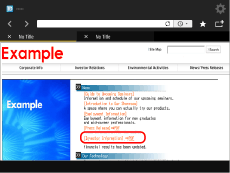
No es posible especificar varios archivos PDF al mismo tiempo. Asimismo, no es posible abrir archivos PDF en más de dos ventanas.
Si se ha configurado una contraseña para el archivo PDF especificado, introduzca la contraseña.
2.
Pulse [Guardar en buzón de usuario] → [Aceptar].
3.
Seleccione el Buzón en el que desee guardar el archivo → introduzca el nombre y la contraseña del documento en [Nombre documento] y [Contraseña de documento] → pulse [Aceptar].
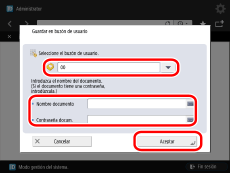
Seleccione el Buzón en el que desee guardar el archivo en la lista desplegable.
Especifique el nombre del documento al guardarlo en [Nombre documento]. Si no se introduce ningún nombre, el documento se guardará con la fecha y la hora incluidas en el nombre del archivo. El nombre del documento puede incluir un máximo de 24 caracteres.
Si se ha establecido una contraseña, introduzca la contraseña para visualizar el archivo PDF en [Contraseña de documento]. Si ya se ha visualizado un archivo PDF después de introducir la contraseña, la contraseña se establecerá automáticamente.
NOTA |
Los archivos PDF que no pueden imprimirse debido a las opciones de Adobe Acrobat, no pueden guardarse en un buzón. Si no se ha especificado una contraseña de documento para el archivo PDF seleccionado, no es necesario introducir la contraseña del documento. Después de guardar un archivo PDF con una contraseña en un buzón, el archivo se convierte en un documento sin contraseña. Para enviarlo como un archivo PDF con contraseña, deberá volver a especificar la contraseña. Si se ha establecido un PIN para el buzón seleccionado, se mostrará la pantalla para introducir el PIN para el buzón. Para confirmar si se ha guardado el archivo, compruebe el contenido del buzón que seleccionó como destino de almacenamiento. Si desea introducir la Contraseña de documento, introduzca la contraseña correcta. Si la contraseña no es correcta, el archivo no se guardará en el buzón. El número del Buzón, el número del documento y la contraseña del documento establecidos al guardar un archivo PDF en un Buzón se borran al abrir un nuevo archivo PDF. Sin embargo, estas opciones no se borran si pulsa [Actualizar] para actualizar la página que se está mostrando en ese momento. |
NOTA |
En función de la versión del archivo PDF, puede haber casos en los que el archivo PDF no pueda guardarse en un buzón. En función del modelo del equipo, esta función puede no ser compatible. Los archivos PDF no pueden guardarse en el Buzón RX de memoria ni en el Buzón de fax confidencial. Si se establecen comentarios para el archivo PDF, también se guardan automáticamente. No es posible cambiar las opciones de impresión para comentarios después de guardar un archivo PDF en un buzón. No es posible guardar archivos PDF largos en un buzón. El equipo no pasa al modo de reposo automático si aparece el cuadro de diálogo para guardar archivos PDF en el Buzón de correo. Para obtener detalles, consulte "Guía de usuario". |