Anpassen des Bildschirms <Startseite>
Sie können die Reihenfolge, in der die Schaltflächen auf dem Bildschirm <Startseite> angezeigt werden, entsprechend Ihrer Anwendung oder nach Wunsch ändern.
Ändern der Anzeigereihenfolge für die Schaltflächen des Bildschirms Startseite
1
Drücken Sie  , und tippen Sie auf <Einstell. Startseite>.
, und tippen Sie auf <Einstell. Startseite>.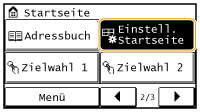
Wenn ein Bildschirm zur Eingabe einer Systemmanager-ID und PIN erscheint, geben Sie die Systemmanager-ID und PIN ein, tippen Sie auf <Anwenden>, und drücken Sie auf ( ). Einstellen der Systemmanager-ID
). Einstellen der Systemmanager-ID2
Tippen Sie auf <Anzeigereihenfolge wählen>.
3
Tippen Sie auf die zu verschiebende Schaltfläche.
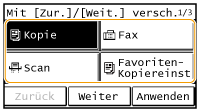
4
Tippen Sie auf <Zurück> oder <Weiter>, um die Schaltfläche zu verschieben, und tippen Sie auf <Anwenden>.
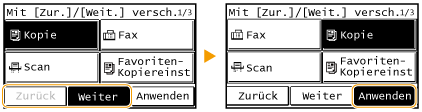
5
Wiederholen Sie die Schritte 3 und 4, um alle gewünschten Schaltflächen zu verschieben.
6
Tippen Sie auf <Beenden>.
So fügen Sie auf dem Bildschirm <Startseite> Lücken ein
1
Drücken Sie , und tippen Sie auf <Einstell. Startseite>.
, und tippen Sie auf <Einstell. Startseite>.Wenn ein Bildschirm zur Eingabe einer Systemmanager-ID und PIN erscheint, geben Sie die Systemmanager-ID und PIN ein, tippen Sie auf <Anwenden>, und drücken Sie auf (). Einstellen der Systemmanager-ID
). Einstellen der Systemmanager-ID2
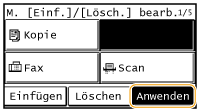
Tippen Sie auf <Leerzeichen einfügen und löschen>.
3
Tippen Sie auf die Schaltfläche, an der Sie eine Lücke einfügen wollen, und tippen Sie auf <Einfügen>.
Wenn Sie eine eingefügte Lücke löschen wollen, wählen Sie die Lücke aus, tippen Sie auf <Löschen>, und fahren Sie mit Schritt 5 fort.
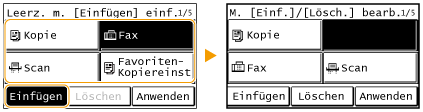
4
Tippen Sie auf <Anwenden>.
5
Tippen Sie auf <Beenden>.