Eingeben von Text
Geben Sie Text und Werte über das Display und die Zahlentasten ein.
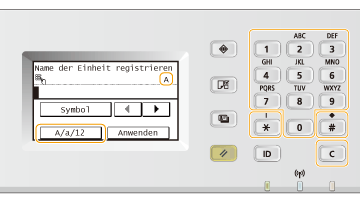
Wechseln des Zeichentyps
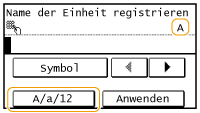
Tippen Sie auf <A/a/12>, um den Zeichentyp für die Eingabe zu wechseln. Der zurzeit ausgewählte Zeichentyp wird durch "A", "a" oder "12" oben rechts neben dem Texteingabefeld angezeigt.
 |
|
Sie können auch
 drücken, um den Zeichentyp zu wechseln. drücken, um den Zeichentyp zu wechseln. |
Typen von Zeichen, die eingegeben werden können
Geben Sie Text über die Zahlentasten und das Display ein. Der Text, der eingegeben werden kann, ist im Folgenden aufgeführt.
|
Taste
|
A
|
a
|
12
|
 |
@ . - _ /
|
1
|
|
 |
AÄBC
|
aäbc
|
2
|
 |
DEF
|
def
|
3
|
 |
GHI
|
ghi
|
4
|
 |
JKL
|
jkl
|
5
|
 |
MNOÖ
|
mnoö
|
6
|
 |
PQRSß
|
pqrs
|
7
|
 |
TUÜV
|
tuüv
|
8
|
 |
WXYZ
|
wxyz
|
9
|
 |
(Nicht verfügbar)
|
0
|
|
 |
(Leerzeichen) - . * # ! " , ; : ^ ` _ = / | ' ? $ @ % & + \ ~ ( ) [ ] { } < >
|
(Nicht verfügbar)
|
|
|
|
|
Drücken Sie
, oder tippen Sie auf <Symbol>, wenn der Typ des einzugebenden Textes <A> oder <a> lautet, um einzugebende Symbole auf dem Bildschirm anzuzeigen. Tippen Sie zur Eingabe auf die Symbole. |
Löschen von Text
Mit jedem Tastendruck auf  wird ein Zeichen gelöscht. Wenn Sie gedrückt halten, wird der ganze eingegebene Text gelöscht.
wird ein Zeichen gelöscht. Wenn Sie gedrückt halten, wird der ganze eingegebene Text gelöscht.Verschieben des Cursors (Eingeben eines Leerzeichens)
Tippen Sie auf  oder
oder  , um den Cursor zu versetzen. Zum Eingeben eines Leerzeichens stellen Sie den Cursor an das Ende des Textes, und tippen Sie auf .
oder , um den Cursor zu versetzen. Zum Eingeben eines Leerzeichens stellen Sie den Cursor an das Ende des Textes, und tippen Sie auf .Beispiel für das Eingeben von Text und Zahlen
Beispiel: "Canon-1"
|
1
|
Tippen Sie auf <A/a/12> (oder drücken Sie
) so oft, bis <A> aktiviert ist. |
|
2
|
Drücken Sie wiederholt auf
 , bis der Buchstabe "C" ausgewählt ist. , bis der Buchstabe "C" ausgewählt ist. |
|
3
|
Tippen Sie auf <A/a/12> (oder drücken Sie
) so lange, bis <a> aktiviert ist. |
|
4
|
Drücken Sie wiederholt auf
, bis der Buchstabe "a" ausgewählt ist. |
|
5
|
Drücken Sie wiederholt auf
 , bis der Buchstabe "n" ausgewählt ist. , bis der Buchstabe "n" ausgewählt ist. |
|
6
|
Drücken Sie wiederholt auf
, bis der Buchstabe "o" ausgewählt ist. |
|
7
|
Drücken Sie wiederholt auf
, bis der Buchstabe "n" ausgewählt ist. |
|
8
|
Drücken Sie wiederholt auf
 , bis das Symbol "-" ausgewählt ist. , bis das Symbol "-" ausgewählt ist. |
|
9
|
Tippen Sie auf <A/a/12> (oder drücken Sie
) so lange, bis <12> aktiviert ist. |
|
10
|
Drücken Sie
. |
|
11
|
Tippen Sie auf <Anwenden>.
|