Löschen dunkler Ränder und Rahmenlinien (Rahmenlöschung)
 |
|
Wenn Sie Dokumente kopieren, die kleiner als das Ausgabepapierformat sind, werden möglicherweise an den Rändern des kopierten Bildes Rahmenlinien angezeigt. Wenn Sie gegenüberliegende Seiten eines dicken Buchs kopieren, können dunkle Kanten angezeigt werden. Mit <Rahmenlöschung> können Sie diese Rahmenlinien und dunklen Kanten löschen.
|
|
HINWEIS
|
|
Die Breite des zu löschenden Rahmens vergrößert bzw. verringert sich je nach der Einstellung für <Kopierfaktor>.
<Rahmenlöschung> steht bei Verwendung von <Originale anderer Formate>, <2 auf 1>/<4 auf 1> oder <Kopie ID-Karte> nicht zur Verfügung.
|
<Kopie>  <Rahmenlöschung> Geben Sie den Typs des zu löschenden Rahmens an Geben Sie die Breite des zu löschenden Rahmens an <Anwenden> Wählen Sie das Papierformat auf dem Bildschirm <Scanformat>
<Rahmenlöschung> Geben Sie den Typs des zu löschenden Rahmens an Geben Sie die Breite des zu löschenden Rahmens an <Anwenden> Wählen Sie das Papierformat auf dem Bildschirm <Scanformat>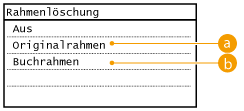
 Originalrahmen
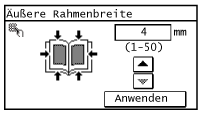
Geben Sie <Äußere Rahmenbreite> an, um die dunklen Ränder und Rahmenlinien um die Kopie herum zu entfernen, wenn das Original kleiner als das ausgewählte Papierformat ist. Sie können in diesem Modus auch einen leeren Rahmen um die Kanten der Kopie ziehen.
 Buchrahmen
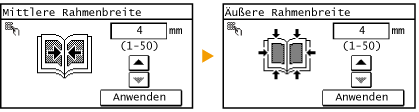
Wählen Sie <Mittlere Rahmenbreite> und <Äußere Rahmenbreite> aus, um die dunklen Rahmen sowie die Mittel- und Konturlinien zu entfernen, die beim Kopieren von gegenüberliegenden Seiten eines gebundenen Buchs auf eine einzige Seite Papier auftreten.