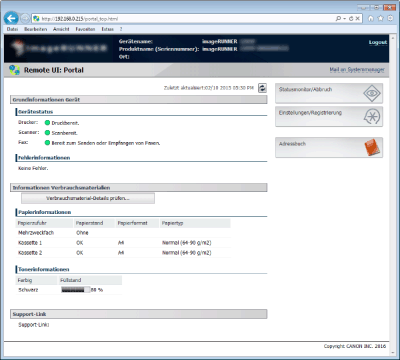
Starten von Remote UI
Für die Remotebedienung müssen Sie die IP-Adresse des Geräts in einen Webbrowser eingeben und Remote UI starten. Überprüfen Sie im Vorfeld die beim Gerät eingestellte IP-Adresse (Anzeigen von Netzwerkeinstellungen). Wenn Sie Fragen haben, wenden Sie sich an Ihren Netzwerkadministrator.
1
Starten Sie den Webbrowser.
2
Geben Sie in das Adressfeld "http://(IP-Adresse des Geräts)/" ein, und drücken Sie die Taste [EINGABE].
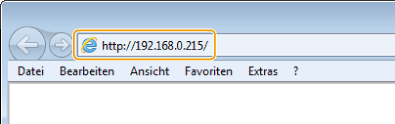
Wenn Sie eine IPv6-Adresse verwenden wollen, stellen Sie die IPv6-Adresse in eckige Klammern (Beispiel: http://[fe80::2e9e:fcff:fe4e:dbce]/).

Wenn eine Sicherheitswarnung angezeigt wird
Möglicherweise wird eine Sicherheitswarnung angezeigt, wenn die Kommunikation mit einem Apple-Gerät verschlüsselt ist (Verschlüsseln der Kommunikation von Druckdaten für mobile Geräte mit TLS). Wenn die Zertifikateinstellungen oder TLS-Einstellungen keine Fehler aufweisen, fahren Sie mit dem Aufrufen der Website fort.
3
Melden Sie sich bei Remote UI an.
 Wenn die Verwaltung per Abteilungs-IDs deaktiviert ist
Wählen Sie [Modus Systemmanager] oder [Modus Allgemeiner Anwender].
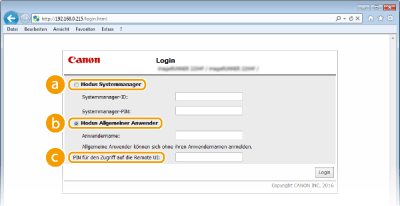
 [Modus Systemmanager]
Sie können alle Remote UI-Bedienvorgänge ausführen und alle Einstellungen konfigurieren. Geben Sie die richtige ID in [Systemmanager-ID] und die passende PIN in [Systemmanager-PIN] ein. (Einstellen der Systemmanager-ID).
 [Modus Allgemeiner Anwender]
Sie können den Status von Dokumenten oder des Geräts prüfen, und Sie können auch einige Einstellungen ändern. Wenn Sie Druckdokumente löschen möchten, geben Sie den Anwendernamen der Dokumente in [Anwendername] ein. Der Anwendername für Druckdokumente wird auf der Grundlage von Informationen wie dem Computernamen oder dem Computeranmeldenamen automatisch eingestellt.
 [PIN für den Zugriff auf die Remote UI]
Wenn [PIN für den Zugriff auf die Remote UI] eingestellt ist, geben Sie die PIN ein. (Festlegung einer Remote UI-PIN)
Wenn die Verwaltung per Abteilungs-IDs aktiviert ist
Geben Sie die richtige ID in [Abteilungs-ID] und die richtige PIN in [PIN] ein. (Einstellen der Verwaltung per Abteilungs-IDs)
4
Klicken Sie auf [Login].
Die Portalseite (Hauptseite) wird angezeigt. Remote UI-Bildschirme