Scannen vom Gerät
 |
|
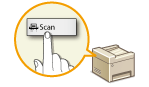
Die Abfolge "Scannen eines Dokuments und Speichern auf dem Computer" kann nur durchgeführt werden, wenn Sie über das Gerät scannen. Legen Sie beim Scanvorgang fest, auf welchem Computer die Dokumente gespeichert werden, ob die Dokumente in Farbe oder Schwarzweiß gespeichert werden sollen, ob die Dokumente als PDFs oder JPEGs gespeichert werden sollen sowie andere Einstellungen.
|
1
Legen Sie das Dokument oder die Dokumente ein. Einlegen von Dokumenten

2
Drücken Sie  , und tippen Sie auf <Scan>.
, und tippen Sie auf <Scan>.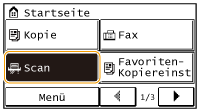
3
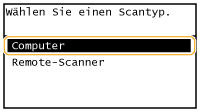
Tippen Sie auf <Computer>.
4
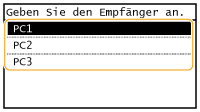
Wählen Sie den Zielcomputer aus.
Dieser Bildschirm wird nicht angezeigt, wenn nur ein Computer über USB mit dem Gerät verbunden ist.
5
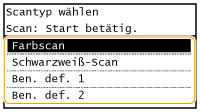
Wählen Sie den Scantyp.
|
Scantyp
|
Farbe
|
Auflösung
|
Dateiformat
|
|
<Farbscan>
|
Farbe
|
300 dpi
|
PDF (durchsuchbar)*1/Hohe Komprimierung
|
|
<Schwarzweiß-Scan>
|
Schwarzweiß*2
|
300 dpi
|
TIFF
|
|
<Ben. def. 1>
|
Farbe
|
300 dpi
|
JPEG/Exif
|
|
<Ben. def. 2>
|
Farbe
|
300 dpi
|
PDF (durchsuchbar)*1/Standardkomprimierung
|
|
*1Ein PDF-Format, bei dem Zeichen im Dokument als Textdaten gescannt werden und der Text mit dem Computer durchsucht werden kann.
*2 Dokumente werden nur in Schwarzweiß ohne graue Zwischenstufen gescannt.
|
|||

So ändern Sie die Einstellungen
Sie können die Einstellungen mit MF Toolbox ändern. Konfigurieren von Scaneinstellungen in der MF Toolbox
6
Drücken Sie  .
.
.Das Scannen beginnt.
Zum Abbrechen des Vorgangs tippen Sie auf <Abbrechen>  <Ja>.
<Ja>.
<Ja>.|
|
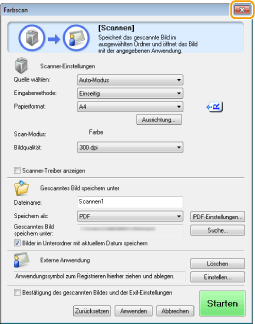
 Sie können keinen Scanvorgang durchführen, während der MF Toolbox-Einrichtungsbildschirm angezeigt wird. Schließen Sie den Bildschirm vor dem Scanvorgang.
|
|
 |
 Wenn Sie in Schritt 1 Dokumente in die Zufuhr einlegen
Wenn der Scanvorgang abgeschlossen ist, wird der Speicherzielordner auf dem Computer angezeigt.
Wenn Sie in Schritt 1 Dokumente auf das Vorlagenglas legen
Gehen Sie wie unten erläutert vor, wenn das Scannen abgeschlossen ist.
|
1
|
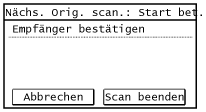
Wenn weitere Dokumentenseiten gescannt werden sollen, legen Sie die nächste Seite auf das Vorlagenglas, und drücken Sie
. Wiederholen Sie diesen Schritt, bis alle gewünschten Seiten gescannt wurden.
Wenn nur eine Seite gescannt werden soll, fahren Sie mit dem nächsten Schritt fort.
|
|
2
|
Tippen Sie auf <Scan beenden>.
Der Speicherzielordner wird auf dem Computer angezeigt.
|
 |
Hinweise zum SpeicherzielordnerStandardmäßig werden die gescannten Daten im Ordner [Bilder] oder [Eigene Bilder] gespeichert. Ein nach dem Scandatum benannter Unterordner wird erstellt, und die Daten werden in diesem Ordner gespeichert.
Informationen zum Ändern des Speicherziels finden Sie unter Konfigurieren von Einstellungen für das Speichern.
|