
Beheben von Dokumenten- und Papierstaus
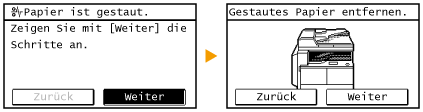
Wenn es zu einem Papierstau kommt, wird <Papier ist gestaut.> auf dem Bildschirm angezeigt. Drücken Sie <Weiter>, um einfache Lösungen anzuzeigen. Wenn die Schritte im Display schwer zu verstehen sind, schlagen Sie unter den folgenden Abschnitten nach, um den Papierstau zu beheben.
Schalten Sie beim Entfernen des gestauten Papiers das Gerät nicht AUSWenn das Gerät ausgeschaltet wird, werden die zu druckenden Daten gelöscht. Seien Sie besonders vorsichtig, wenn Sie Faxdokumente empfangen.
Wenn Papier reißtEntfernen Sie alle Papierstückchen, damit diese keinen weiteren Papierstau verursachen.
Wenn sich das Papier wiederholt stautKlopfen Sie mit dem Papierstapel auf eine ebene Fläche, um die Kanten des Papiers auszurichten, bevor Sie ihn in das Gerät einlegen.
Prüfen Sie, ob das Papier für das Gerät geeignet ist.
Vergewissern Sie sich, dass keine gestauten Papierstückchen im Gerät zurückbleiben.
Entfernen Sie das gestaute Dokument oder Papier nicht mit Gewalt aus dem GerätWenn Sie das Papier mit Gewalt entfernen, können Teile beschädigt werden. Wenn sich das Papier nicht entfernen lässt, wenden Sie sich an Ihren autorisierten Canon Händler vor Ort.
|
Dokumentenstaus in der Zufuhr (D-ADF AT1) (Optional)
Wenn Dokumente in die Zufuhr eingelegt wurden, entfernen Sie diese zuerst. Befolgen Sie dann die unten aufgeführten Schritte.
|
HINWEIS
|
|
D-ADF AT1 ist standardmäßig mit dem imageRUNNER 2204F ausgestattet.
|
1
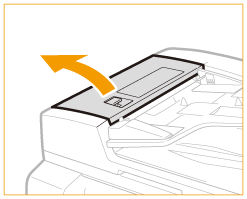
Öffnen Sie die Zufuhrabdeckung.
2
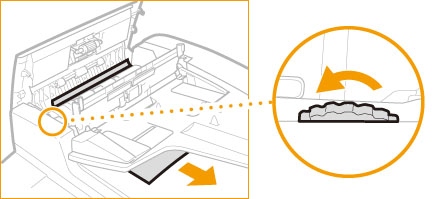
Drehen Sie Rad in Pfeilrichtung, und entfernen Sie das gestaute Papier am Ausgabefach.
3
Schließen Sie die Zufuhrabdeckung vorsichtig.
4
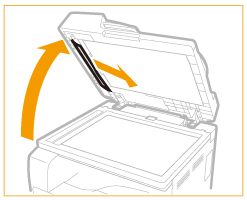
Öffnen Sie die Zufuhr, und entfernen Sie das gestaute Dokument.
5
Schließen Sie die Zufuhr vorsichtig.
Papierstaus in Kassette 1
1
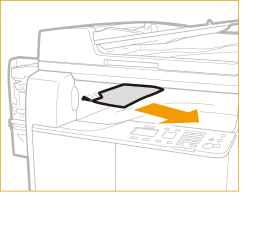
Entfernen Sie das gestaute Papier am Ausgabefach.
2
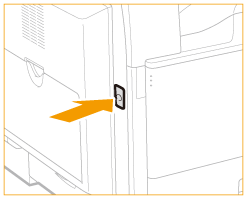
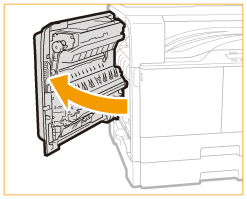
Drücken Sie die Taste an der linken Abdeckung des Hauptgeräts, und öffnen Sie die linke Abdeckung.
3
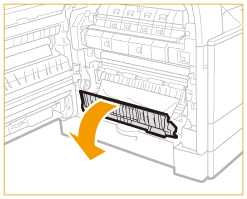
Öffnen Sie die linke Abdeckung von Kassette 1.
4
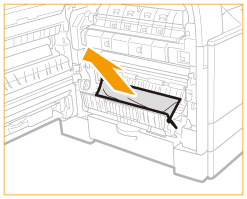
Nehmen Sie das gestaute Papier heraus.
5
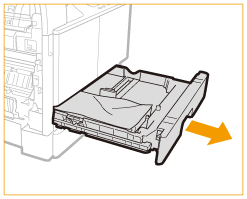
Ziehen Sie Kassette 1 am Griff so weit wie möglich heraus.
6
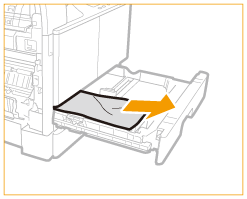
Nehmen Sie das gestaute Papier heraus.
7
Schieben Sie Kassette 1 vorsichtig wieder zurück in das Gerät, bis sie einrastet.
8
Schließen Sie die linke Abdeckung von Kassette 1.
9
Platzieren Sie Ihre Hand an dem Handsymbol aus der linken Abdeckung des Hauptgeräts, und schließen Sie vorsichtig die linke Abdeckung, bis diese in der geschlossenen Position einrastet.
Papierstaus in Kassetteneinheit AD1 (optional)
1
Entfernen Sie das gestaute Papier am Ausgabefach.
2
Drücken Sie die Taste an der linken Abdeckung des Hauptgeräts, und öffnen Sie die linke Abdeckung.
3
Öffnen Sie die linke Abdeckung von Kassette 1.
4
Nehmen Sie das gestaute Papier heraus.
5
Schließen Sie die linke Abdeckung von Kassette 1.
6
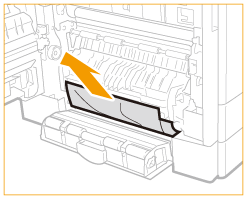
Öffnen Sie die linke Abdeckung von Kassette 2.
7
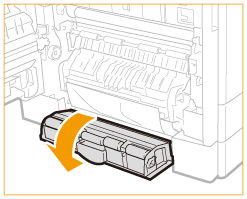
Nehmen Sie das gestaute Papier heraus.
8
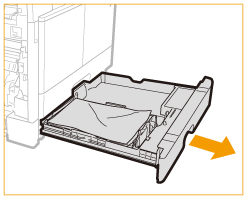
Ziehen Sie Kassette 2 am Griff so weit wie möglich heraus.
9
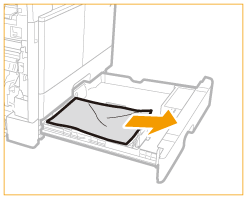
Nehmen Sie das gestaute Papier heraus.
10
Schieben Sie Kassette 2 vorsichtig wieder zurück in das Gerät, bis sie einrastet.
11
Schließen Sie die linke Abdeckung von Kassette 2.
12
Platzieren Sie Ihre Hand an dem Handsymbol aus der linken Abdeckung des Hauptgeräts, und schließen Sie vorsichtig die linke Abdeckung, bis diese in der geschlossenen Position einrastet.
Papierstaus im Ausgabebereich
1
Entfernen Sie das gestaute Papier am Ausgabefach.
2
Drücken Sie die Taste an der linken Abdeckung des Hauptgeräts, und öffnen Sie die linke Abdeckung.
3
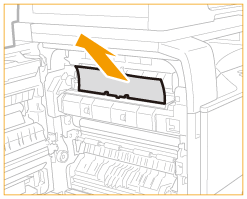
Nehmen Sie das gestaute Papier heraus.
 |
|
Im laufenden Betrieb sind die Fixiereinheit und deren Umgebung im Drucker heiß. Vergewissern Sie sich, dass die Fixiereinheit vollständig abgekühlt ist, bevor Sie einen Papierstau entfernen. Bei Berührung der heißen Fixiereinheit besteht Verbrennungsgefahr.
|
4
Öffnen Sie die linke Abdeckung von Kassette 1.
5
Nehmen Sie das gestaute Papier heraus.
6
Schließen Sie die linke Abdeckung von Kassette 1.
7
Platzieren Sie Ihre Hand an dem Handsymbol aus der linken Abdeckung des Hauptgeräts, und schließen Sie vorsichtig die linke Abdeckung, bis diese in der geschlossenen Position einrastet.
Papierstaus in Duplex-Einheit C1 (optional)
1
Entfernen Sie das gestaute Papier am Ausgabefach.
2
Drücken Sie die Taste an der linken Abdeckung des Hauptgeräts, und öffnen Sie die linke Abdeckung.
3
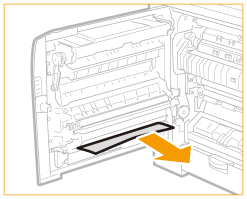
Entfernen Sie gestautes Papier, das aus dem oberen und unteren Teil der Duplexeinheit herausragt.
|
|
|
Einige Teile der Duplex-Einheit C1 sind hohen Temperaturen ausgesetzt. Achten Sie beim Entfernen von Papierstaus darauf, keine Teile dieser Einheit zu berühren.
|
4
Öffnen Sie die linke Abdeckung von Kassette 1.
5
Nehmen Sie das gestaute Papier heraus.
6
Schließen Sie die linke Abdeckung von Kassette 1.
7
Platzieren Sie Ihre Hand an dem Handsymbol aus der linken Abdeckung des Hauptgeräts, und schließen Sie vorsichtig die linke Abdeckung, bis diese in der geschlossenen Position einrastet.
Papierstaus an der Fixiereinheit
1
Entfernen Sie das gestaute Papier am Ausgabefach.
2
Drücken Sie die Taste an der linken Abdeckung des Hauptgeräts, und öffnen Sie die linke Abdeckung.
3
Öffnen Sie die linke Abdeckung von Kassette 1.
4
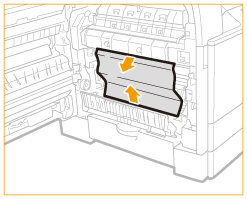
Nehmen Sie das gestaute Papier heraus.
|
|
|
Im laufenden Betrieb sind die Fixiereinheit und deren Umgebung im Drucker heiß. Vergewissern Sie sich, dass die Fixiereinheit vollständig abgekühlt ist, bevor Sie einen Papierstau entfernen. Bei Berührung der heißen Fixiereinheit besteht Verbrennungsgefahr.
|
5
Schließen Sie die linke Abdeckung von Kassette 1.
6
Platzieren Sie Ihre Hand an dem Handsymbol aus der linken Abdeckung des Hauptgeräts, und schließen Sie vorsichtig die linke Abdeckung, bis diese in der geschlossenen Position einrastet.
Papierstaus im Mehrzweckfach
1
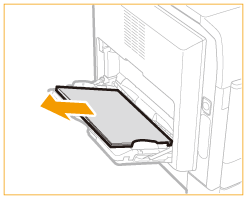
Wenn Papier in das Mehrzweckfach eingelegt wurde, nehmen Sie das Papier heraus.
2
Drücken Sie die Taste an der linken Abdeckung des Hauptgeräts, und öffnen Sie die linke Abdeckung.
3
Nehmen Sie das gestaute Papier heraus.
4
Platzieren Sie Ihre Hand an dem Handsymbol aus der linken Abdeckung des Hauptgeräts, und schließen Sie vorsichtig die linke Abdeckung, bis diese in der geschlossenen Position einrastet.