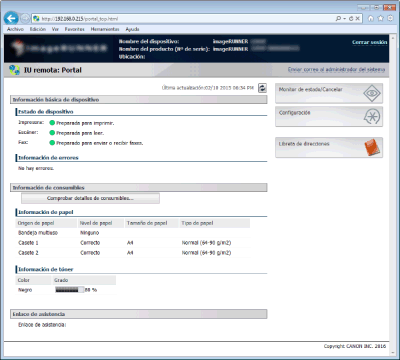
Inicio de la IU remota
Para utilizar el equipo de forma remota, debe introducir la dirección IP del equipo en un navegador web e iniciar la IU remota. Compruebe la dirección IP establecida en el equipo previamente (Visualización de las opciones de red). Si tiene alguna pregunta, pregunte al administrador de red.
1
Inicie el navegador web.
2
Introduzca "http://(la dirección IP del equipo)/" en el campo de dirección y pulse la tecla [ENTRAR].
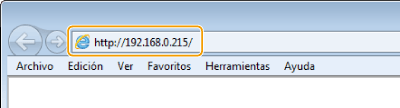
Si desea utilizar una dirección IPv6, introduzca la dirección IPv6 entre paréntesis (ejemplo: http://[fe80::2e9e:fcff:fe4e:dbce]/).

Si aparece una alerta de seguridad
Cuando la comunicación con un dispositivo Apple esté cifrada, podría aparecer una alerta de seguridad (Cifrado de comunicación para imprimir datos para dispositivos móviles con TLS). Si las opciones de certificado o las opciones de TLS no presentan errores, continúe navegando por el sitio web.
3
Inicie sesión en la IU remota.
 Cuando la Administración de ID de departamento esté habilitada
Seleccione [Modo de administrador del sistema] o [Modo de usuario general].
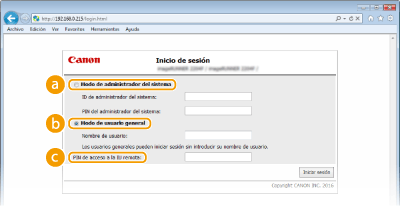
 [Modo de administrador del sistema]
Puede realizar todas las operaciones de IU remota y configurar todos las opciones. Introduzca la ID apropiada en [ID de administrador del sistema] y el PIN en [PIN del administrador del sistema] (Configuración del ID del administrador del sistema).
 [Modo de usuario general]
Puede comprobar el estado de los documentos o del equipo, y también podrá cambiar algunas de las opciones. Si desea eliminar sus documentos de impresión, introduzca el nombre de usuario de los documentos en [Nombre de usuario]. El nombre de usuario se configura automáticamente para imprimir documentos en base a la información, como el nombre del ordenador o el nombre de inicio de sesión del ordenador.
 [PIN de acceso a la IU remota]
Si está establecido el [PIN de acceso a la IU remota], introduzca el PIN (Configuración de un PIN para la IU remota).
Cuando la Administración de ID de departamento esté deshabilitada
Introduzca la ID adecuada [ID de departamento] y el PIN en [PIN] (Configuración de la Gestión de ID de departamentos)
4
Haga clic en [Iniciar sesión].
Aparecerá la página del portal (página principal). Pantallas de la IU remota