Escaneado desde el equipo
 |
|
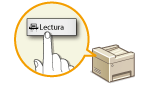
El proceso que consiste en "escanear un documento y guardarlo en un ordenador" solo puede realizarse cuando se escanea desde el equipo. Escanee especificando en qué ordenador se guardarán los documentos; si los documentos se escanearán a color o en blanco y negro; si desea guardar los documentos como PDF o JPEG; y otros ajustes.
|
1
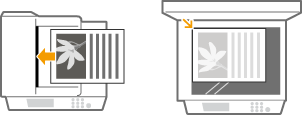
Coloque los documentos. Colocación de documentos
2
Pulse  y <Lectura>.
y <Lectura>.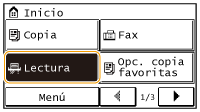
3
Pulse <Ordenador>.
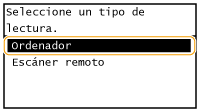
4
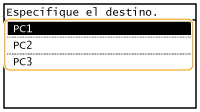
Seleccione el ordenador de destino.
Esta pantalla no aparecerá si solo hay un ordenador conectado al equipo a través de USB.
5
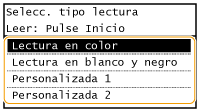
Seleccione el tipo de lectura.
|
Tipo de lectura
|
Color
|
Resolución
|
Formato de archivo
|
|
<Lectura en color>
|
Color
|
300 ppp
|
PDF (de búsqueda)*1/Alta compresión
|
|
<Lectura en blanco y negro>
|
Blanco y negro*2
|
300 ppp
|
TIFF
|
|
<Personalizada 1>
|
Color
|
300 ppp
|
JPEG/Exif
|
|
<Personalizada 2>
|
Color
|
300 ppp
|
PDF (de búsqueda)*1/Compresión estándar
|
|
*1 Formato PDF en el que los caracteres del documento se escanean como datos de texto y el texto puede buscarse utilizando un ordenador.
*2 Los documentos se leen únicamente en blanco y negro, sin sombras intermedias de gris.
|
|||

Para cambiar la configuración
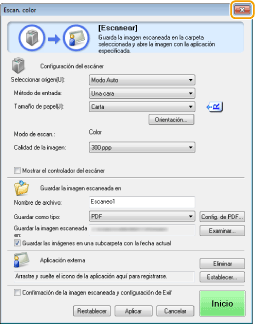
Puede cambiar la configuración en MF Toolbox. Configuración de las opciones de lectura en MF Toolbox
6
Pulse  .
.
.Se iniciará la lectura.
Para cancelar, pulse <Cancelar>  <Sí>.
<Sí>.
<Sí>.|
|
 No podrá escanear mientras aparezca la pantalla de configuración de MF Toolbox. Cierre la pantalla antes de escanear.
|
|
 |
 Al colocar documentos en el alimentador en el paso 1
Cuando finalice el escaneado, la carpeta de destino de almacenamiento aparecerá en el ordenador.
Al colocar documentos en el cristal de la platina en el paso 1
Cuando finalice la lectura, siga el procedimiento que se indica a continuación.
|
1
|
Si debe leer más páginas del documento, coloque el siguiente documento sobre el cristal de la platina y pulse
.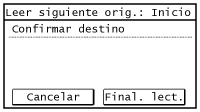 Repita este paso hasta que termine de leer todas las páginas.
Si solo se va a leer una página, continúe con el siguiente paso.
|
|
2
|
Pulse <Final. lect.>.
La carpeta de destino de almacenamiento aparece en el ordenador.
|
 |
Acerca de la carpeta de destino de almacenamientoDe forma predeterminada, los datos escaneados se guardan en la carpeta [Imágenes] o [Mis imágenes]. Se creará una subcarpeta con la fecha de escaneado como nombre en la que se guardarán los datos.
Para cambiar el destino de almacenamiento, consulte Configuración de las opciones de almacenamiento.
|